链接剪藏小程序使用教程(实验室)
链接剪藏小程序使用教程(实验室)
🧪 实验室功能:小程序为实验版本,功能与稳定性会持续打磨,欢迎试用反馈。
在手机上看到想收藏的文章,复制链接、打开小程序、点一下「粘贴并剪藏」——小程序会 访问这条链接并完成剪藏,内容自动整理为图文笔记,同步到你的 Obsidian 笔记库。
- 不扣积分:小程序剪藏免费。
- 不占快速额度:不占用快速通道额度, 批量收藏也不影响微信里发链接的处理速度。
- 无需安装任何软件:微信里打开就能用,比浏览器插件更适合手机场景。
- 不受微信批量转发的速率限制:链接再多也不会被排队,详见 《为什么我批量转发的链接会排队?》。
- 剪藏时小程序要开着:剪藏是在小程序里完成的,看到 「已保存到你的笔记库」 再关; 中途切去看别的聊天可能会暂停,切回来点「继续」就行。
一、两个小程序,功能完全一样,选喜欢的样式用
我们上架了两个链接剪藏小程序:功能完全一致、同一个微信登录得到的也是同一把 密钥——用哪个都一样,选自己喜欢的界面风格就行。一个是纸墨极简风,一个是清爽 现代风:
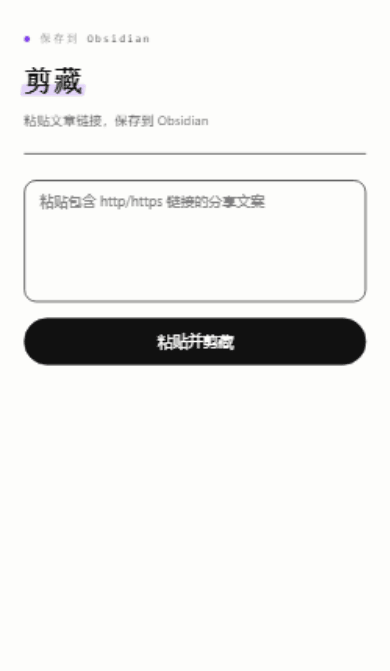
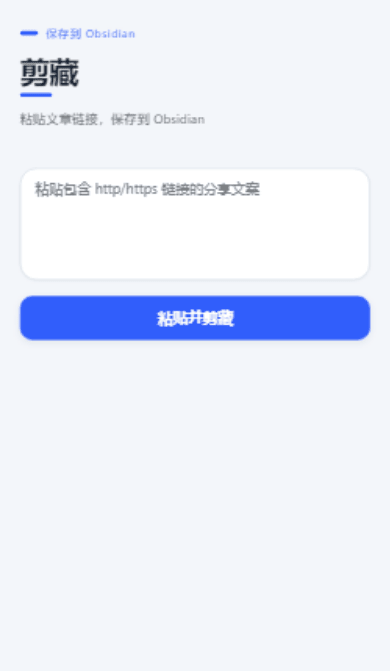
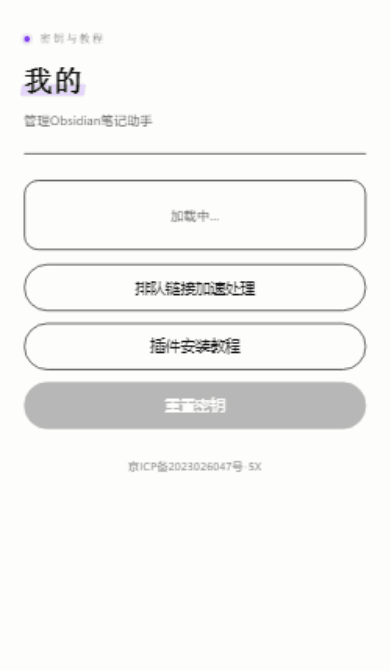
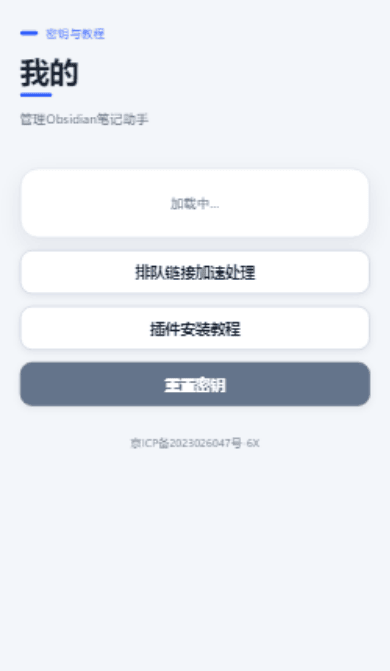
选好样式后,微信扫一扫下方对应的小程序码(手机上阅读本文可长按识别)即可打开:


二、首次使用:配置密钥(已有用户通常什么都不用做)
小程序把笔记写进 Obsidian,需要配合「Obsidian 笔记助手」插件使用:
- 打开小程序,切到 「我的」 页。
- 若你已经在用笔记同步助手(服务号 + Obsidian 插件),这里会提示 「你的密钥与之前一致」——插件里已配置的密钥直接可用,什么都不用改。
- 若是新用户,「我的」页会展示你的小程序剪藏密钥:点「复制」, 按页内的 「插件安装教程」 装好 Obsidian 插件并粘贴密钥即可。
三、日常剪藏(3 步)
- 在公众号文章、图文社区笔记等页面点「复制链接」(分享文案里带链接也行,不用删多余文字)。
- 打开小程序,点 「粘贴并剪藏」。
- 看到「已保存到你的笔记库」即完成,稍后笔记会自动出现在 Obsidian 里。 这句话出现之前请让小程序开着,别切走也别关掉。
💡 公众号文章、图文社区笔记可直接剪藏;其他网站的链接会提示改点 「让服务器试试」,同样能收,站点支持范围与微信里发送链接一致。
四、剪藏保存到哪个库?——「选择同步库」
如果你在电脑网页设置页为 Notion、思源笔记等好友替换过独立密钥,就可以在小程序里选一条条剪藏落到哪个库;没替换过的话什么都不用管,默认就行。
- 打开小程序 「我的」页 → 「选择同步库」(见下图紫框)。
- 点选目标库后 「保存」:立即生效,之后的剪藏都会保存到所选库,本页的密钥也会跟着变成当前库的密钥。
- 想换回来,随时回这一页再选一次即可。
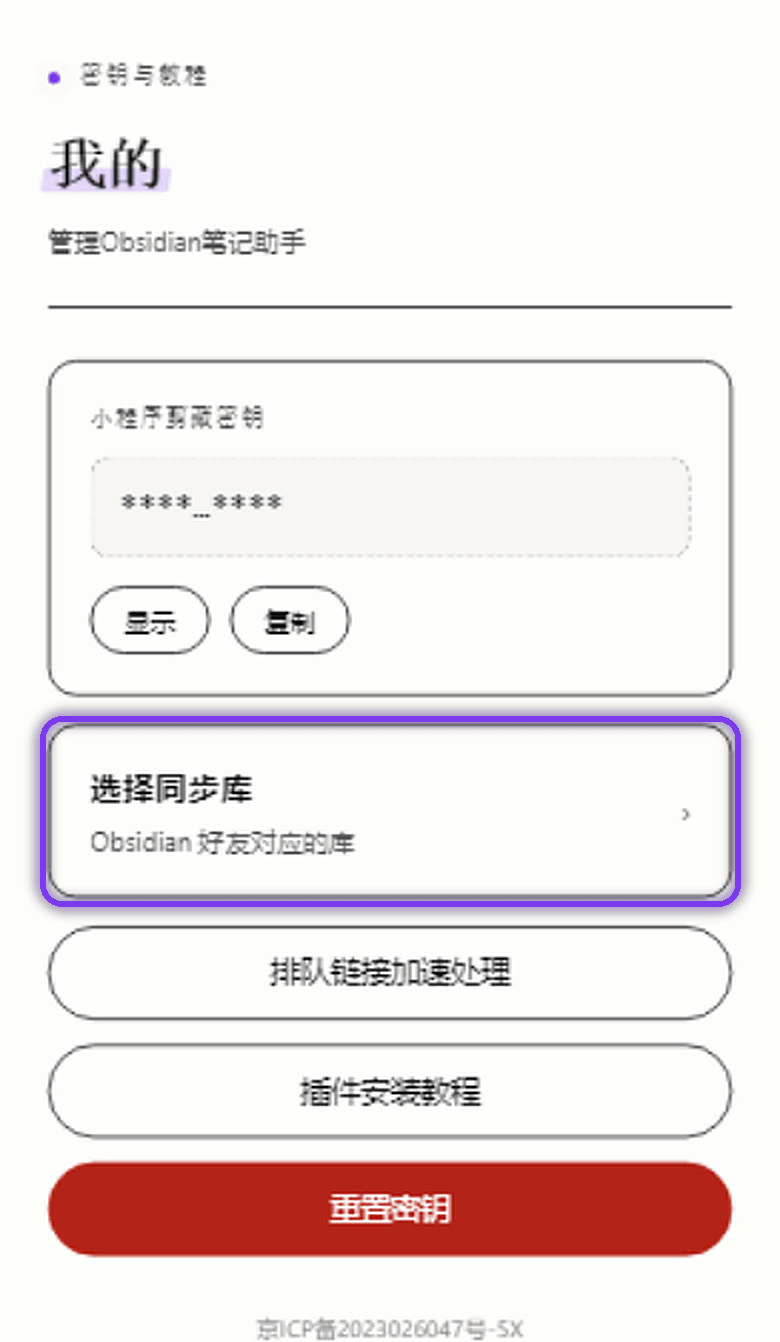
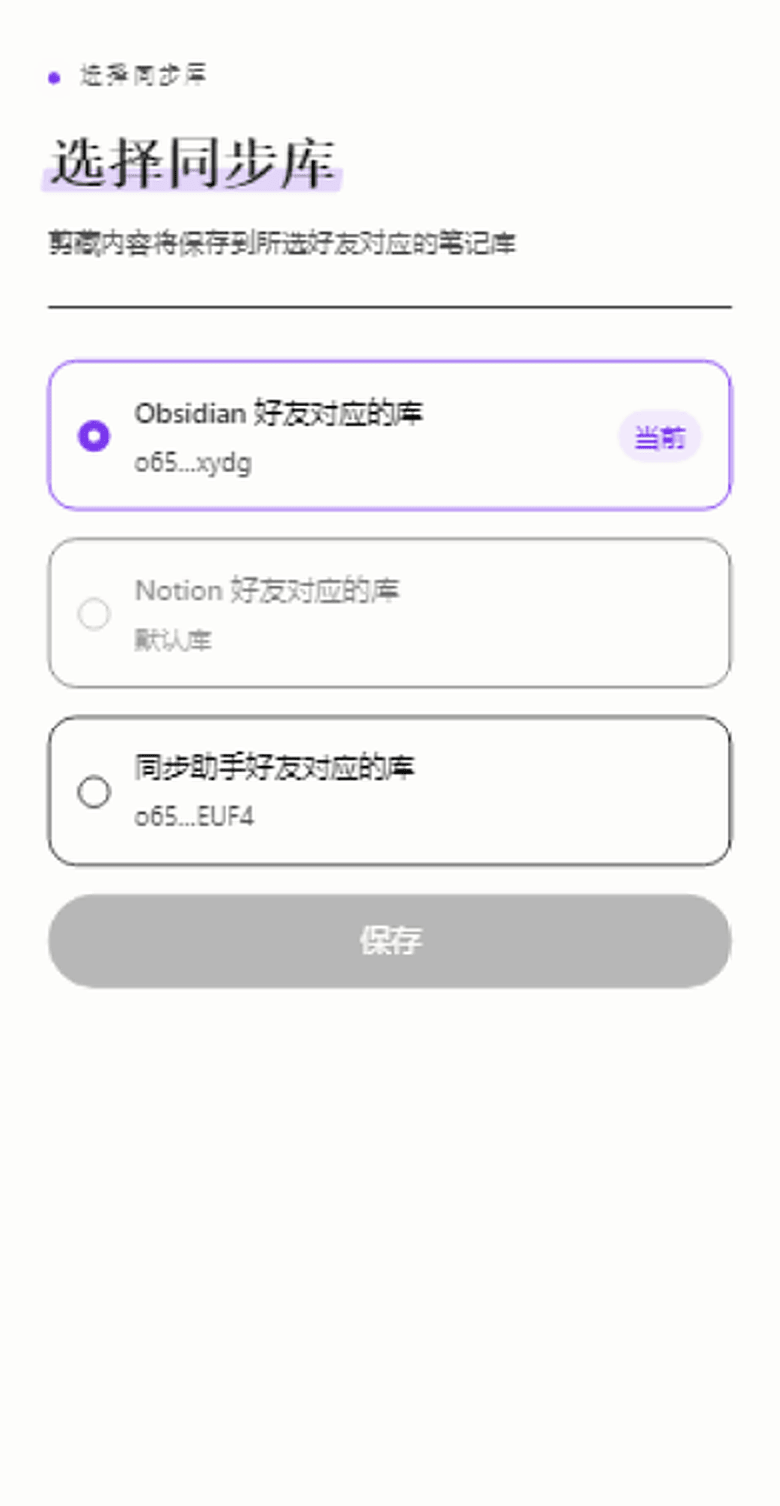
📌 列表里显示 「默认库」 的选项,表示该好友还没替换过独立密钥,暂不可选——它仍会正常收内容,只是和默认库共用一个空间。
附:排队链接加速处理
如果你批量转发了大量链接、部分进入了排队队列(见 批量转发与排队说明),可以在小程序 「我的」→「排队链接加速处理」 里把排队中的链接一条条加速处理掉,不用干等:
- 打开小程序,点底部 「我的」→「排队链接加速处理」。
- 页面顶部显示 「排队中 N 条」,点 「开始处理」。
- 助手会一条条处理,显示 ✅ 已完成 就表示这条已经写进你的笔记库了。
🔴 处理的时候,小程序要一直开着、停在这一页。 切去看别的聊天会自动暂停,切回小程序会自动接着跑;但直接关掉小程序 (或者返回上一页),这次处理就停了。停下时正在处理的那条链接,约 10 分钟后会自动 回到队列——一条都不会丢,下次打开再接着处理就行。
小程序只能加速公众号文章和图文社区笔记的链接;队列里的图片、文件、视频、聊天记录, 还有一条消息里含多个链接的文字消息,仍然走原来的队列。完整说明见 《笔记同步助手优先通道使用说明》。
常见问题
Q:剪藏收费吗? A:不扣积分,也不占用快速通道额度,小程序剪藏免费。
Q:两个小程序有什么区别?该用哪个? A:没有功能区别,只是界面风格不同。同一个微信登录两个小程序得到的是同一把密钥、 同一个笔记库,选顺眼的用即可,换着用也不会串数据。
Q:小程序剪藏密钥和服务号里的密钥是什么关系? A:同一把。系统按你的微信身份自动对齐,已在 Obsidian 插件里配置过密钥的用户 无需任何改动。
Q:剪藏 / 加速的时候能把小程序关掉吗? A:不能。剪藏和排队加速都是在你手机上的小程序里完成的,需要小程序一直开着。 剪藏时等看到「已保存到你的笔记库」再关;加速排队链接时切去看别的聊天会自动暂停、 切回来自动继续,关掉小程序这次处理就停了(已处理到一半的那条约 10 分钟后自动回队,不会丢)。
Q:支持同步到 Notion / OneNote / 思源吗? A:小程序目前只同步到 Obsidian。需要多目标同步请继续使用微信里发送链接的方式。
Q:为什么有的链接要点「让服务器试试」? A:不同网站走不同的处理通道:公众号文章、图文社区笔记的链接直接剪藏,其他网站点一下 「让服务器试试」交给云端处理,结果是一样的。
有问题欢迎在服务号里联系人工客服反馈。