把笔记同步到 Kindle:绑定推送邮箱 + 认可发件人完整教程
把笔记同步到 Kindle
绑定 Kindle 之后,你发给「同步助手」的内容在整理完成后,会额外投递一份到你的 Kindle,可以直接在 Kindle 的护眼墨水屏上阅读。
重要:Kindle 投递只走「同步助手」这个渠道。 想用 Kindle,请先添加「同步助手」企微好友——在 同步目的地设置页 的「同步助手企微号」那一行,点击(或鼠标悬停)把它的二维码放大,用微信扫一扫即可添加。加上之后,建议把它的微信备注名改成「Kindle」:这样你一眼就知道,发给”Kindle”这个好友的内容会进 Kindle。其它企微好友(Obsidian / Notion)发的内容目前不会投递到 Kindle。
整个过程分两件事:① 在设置页填你的 Kindle 推送邮箱、② 在 Amazon 把我们的发件人加进认可列表。两步都做完才能收到——第二步最容易漏,请务必完成。
⚠️ 目前以美区(amazon.com)账号验证最稳,其它区域账号不一定能用。
第一步:在设置页绑定 Kindle 推送邮箱
- 用浏览器打开设置页:https://my.bijitongbu.site/settings,用客服代码登录。
- 切到「同步目的地」标签,完成一次 6 位验证码二次验证(和「手机电脑同步」相同)。
- 找到 Kindle 卡片,在「你的 Kindle 推送邮箱」里填入形如
xxxx@kindle.com的地址,点「绑定并启用」。
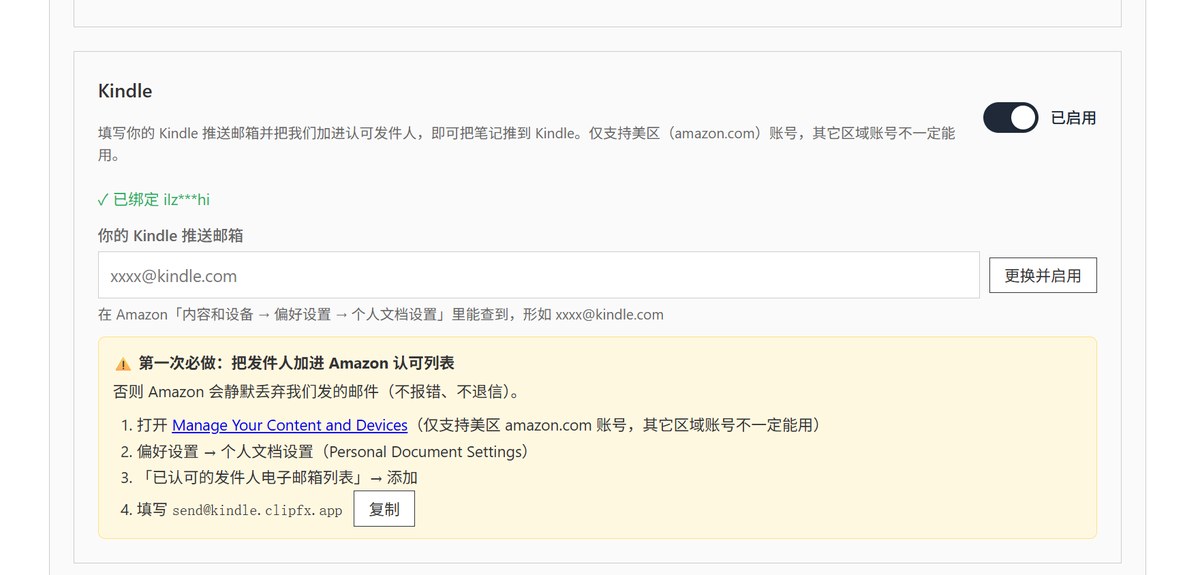
推送邮箱去哪查?见下面第二步的「个人文档设置」页,每台 Kindle 设备都有一个
xxxx@kindle.com地址。
第二步(必做):把发件人加进 Amazon 认可列表
这一步绝对不能省。Amazon 默认只接收你”认可”过的发件人发来的文档,对没认可的发件人会静默丢弃(不报错、不退信),所以漏了这一步你就永远收不到。
- 打开 Manage Your Content and Devices(内容和设备)(仅支持美区 amazon.com 账号)。
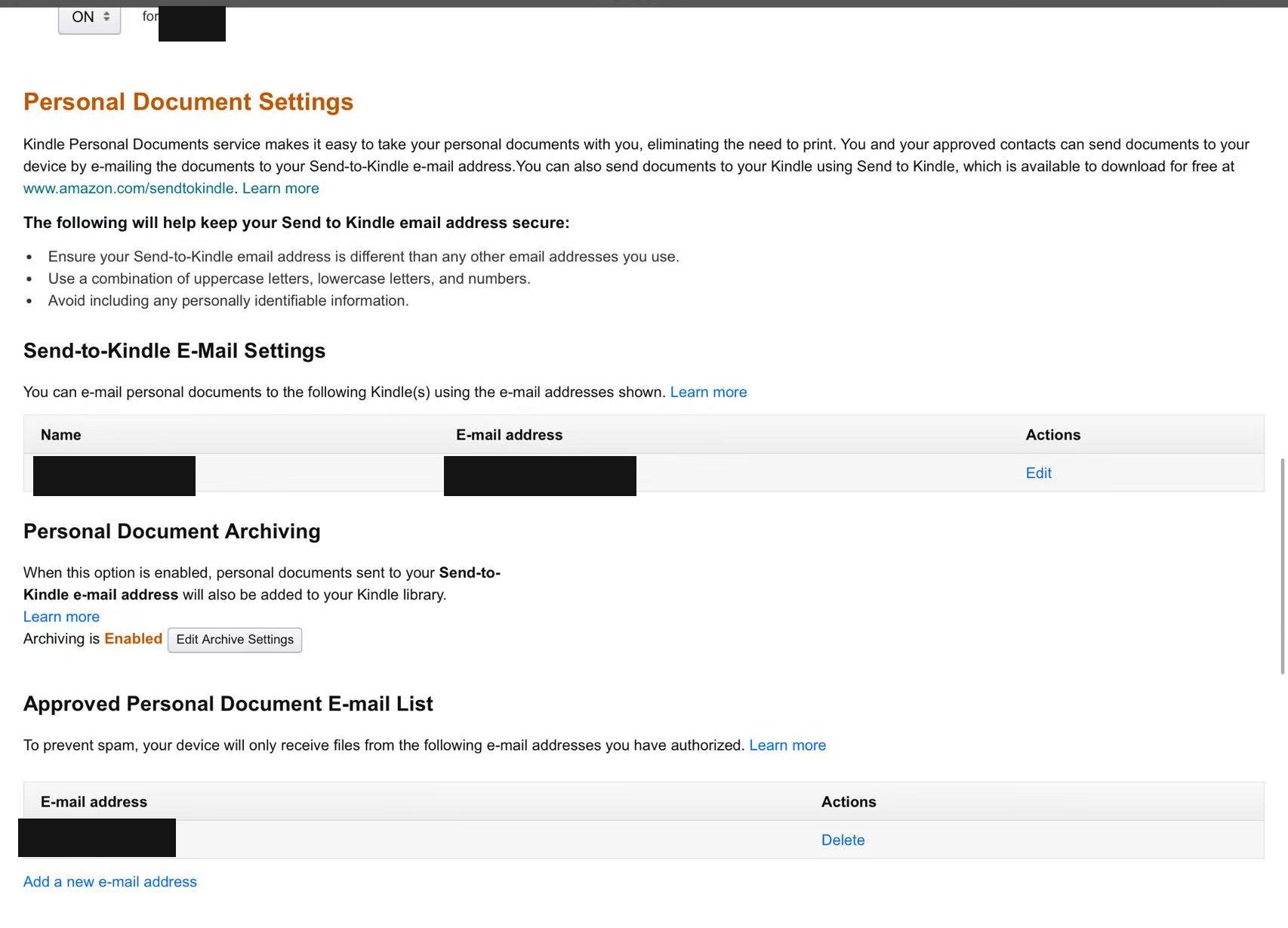
- 进入 偏好设置 → 个人文档设置(Personal Document Settings)。在这一页你能看到:
- Send-to-Kindle E-Mail Settings:每台 Kindle 的推送邮箱(
xxxx@kindle.com),就是第一步要填的那个; - Approved Personal Document E-mail List:已认可的发件人列表。
- Send-to-Kindle E-Mail Settings:每台 Kindle 的推送邮箱(
-
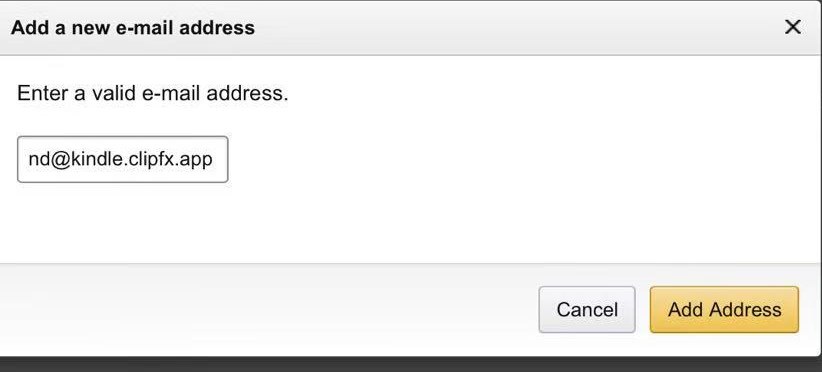
在「已认可的发件人电子邮箱列表」里点「添加(Add a new e-mail address)」,填入我们的发件人地址:
send@kindle.clipfx.app然后点「Add Address」保存。
设置页 Kindle 卡片底部的黄色提示框里也写了这一步,并提供了
send@kindle.clipfx.app的「复制」按钮,直接复制粘贴最稳妥。
第三步:发内容到 Kindle 看效果
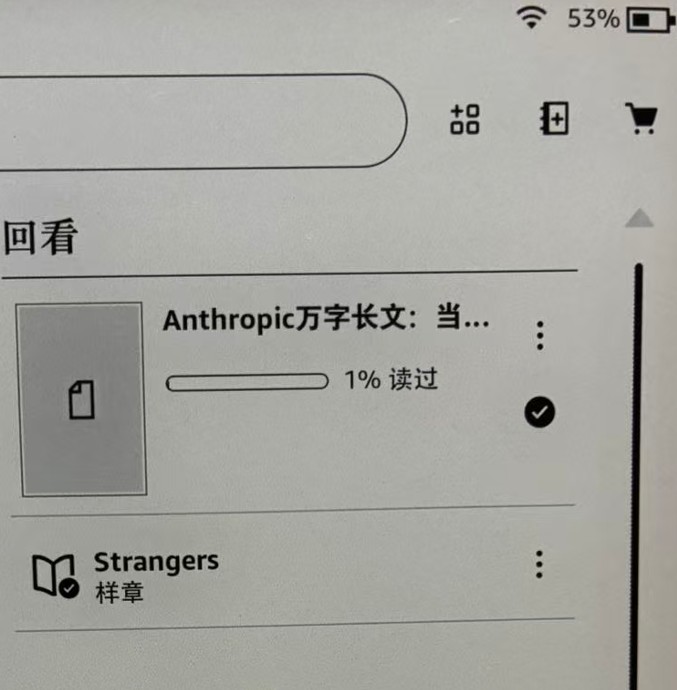
两步都完成后,把链接 / 文字分享给「同步助手」(也就是你刚备注成「Kindle」的那个企微好友),内容整理好之后会额外投递一份到你的 Kindle。稍等片刻,在 Kindle 的「图书库 / 文档」里就能看到这篇新笔记:
收不到?按这个顺序排查
- 认可发件人加了吗? 90% 的”收不到”都卡在这——确认
send@kindle.clipfx.app真的出现在「已认可发件人列表」里(拼写、有没有多空格)。 - 推送邮箱填对了吗? 设置页填的必须是 Amazon 个人文档设置里那一行
xxxx@kindle.com,不是你的登录邮箱。 - 是不是美区账号? 非美区账号可能收不到,建议换美区账号。
- 发对企微号了吗? Kindle 接力对「同步助手」生效,确认是发给它的。
- 还不行就 联系客服,报一下大致时间,我们帮你查投递记录。