微信聊天记录、收藏、笔记如何保存到 Obsidian / OneNote / Notion / 思源笔记
微信聊天记录、收藏、笔记怎么变成一篇笔记?
微信里那段重要的多人讨论、客户沟通、读书群笔记,长按多选后合并转发到对应的助手好友,就能整理成一篇笔记保存到 Obsidian / OneNote / Notion / 思源笔记。微信里的「收藏」和「笔记」也能转发同步,只是操作入口不同——必须先把它点开,再从右上角「···」转发(见下文「微信收藏、微信笔记」一节)。千万不要在「我 → 收藏」的列表页上长按直接转发,那样助手只会收到一个空占位符、拿不到任何内容。其中别人发给你的收藏 / 笔记,还要先点开、等内容全部加载完再转发。
一、先确认权益
- 试用期内(首次绑定后赠送 7 天):可以直接使用聊天记录转发功能
- 试用到期后:需要开通”头等舱”(49 元/年)才能继续使用聊天记录转发;只买”高级权益”(19.9 元/年)不包含此功能
头等舱在聊天记录之外还包含文件附件保存和 AI 积分。详细对比见 《高级权益 FAQ》。
注意:上面这条头等舱门槛只针对聊天记录合并转发。微信收藏 / 笔记的门槛不同——只要是有效会员就能用(试用期内即可),不强制头等舱,详见下文「三、微信收藏、微信笔记 → 权益要求」。
二、操作步骤
第一步:在微信里长按多选
在任意聊天窗口长按一条消息,弹出菜单点”多选”,然后勾选所有要保存的消息(图片、文字、文件都可以一起选)。
第二步:点”合并转发”
不要选”逐条转发”——逐条转发会把消息打散,合并转发才能整段保留为一篇笔记。
第三步:选择对应的助手发送
不同笔记软件对应不同的接收方:
| 笔记软件 | 发送对象 |
|---|---|
| Obsidian | 微信“Obsidian”好友 |
| OneNote | 微信「OneNote」好友 |
| Notion | Notion 助手(好友) |
| 思源笔记 | 同步助手(好友) |
还没加「OneNote」好友的,可重新走一次「绑定 OneNote」,或从公众号左下方菜单 →「使用 OneNote」获取好友二维码;其它 App 按各自绑定页添加对应助手好友。
发送之后,《笔记同步助手》服务号会先推送一条”工单已开始处理通知”,处理完成后再发一条”工单完成通知”。
三、微信收藏、微信笔记
除了聊天记录,微信里的「收藏」和「笔记」(在收藏夹里新建的那种笔记)也能转发给助手,整理成一篇笔记保存到你自己的笔记软件——里面的文字、图片、文件会一起带过去。
怎么发
- 打开微信「我 → 收藏」,找到要保存的那条收藏 / 笔记
- 先点开它(进到收藏 / 笔记的详情页)→ 右上角「···」→ 转发 → 选择对应的助手好友(接收方对照见上方「二、操作步骤 → 第三步」那张表)
- 收到《笔记同步助手》服务号的”工单完成通知”后,下次打开笔记软件同步一下就能看到
⚠️ 一定要「先点开再转发」,不要在收藏列表里直接转发
第 2 步里的「先点开」不是可有可无的一步,而是必须的:
- ❌ 错误做法:在「我 → 收藏」的列表页上长按那条收藏 / 笔记,直接从弹出菜单里「转发」给助手。
- ✅ 正确做法:先点开这条收藏 / 笔记进入详情页,再点右上角的「···」→「转发」发给助手。
两种做法在微信里看起来都”发出去了”,但从收藏列表直接转发时,微信只会把一个「[笔记]」这样的占位标记发给助手,真正的正文、图片一个字都不会传过去。助手拿到的是个空壳,没有任何可以保存的内容——这时助手会给你回一条「未收到内容」的提醒卡片(详见下方「五、发了收藏 / 笔记却没动静」一章),不会有”工单完成通知”,笔记软件里也不会出现这条内容。
💡 怎么判断自己踩了这个坑:发完之后收到「未收到内容」提醒卡片、或迟迟没有”工单完成通知” —— 基本都是在收藏列表里直接转发造成的。点开原收藏、按上面的正确做法重发一次就好,内容不会丢。
⚠️ 别人发给你的收藏 / 笔记:先点开、等它全部加载完,再转发
这是最容易踩的坑:别人分享给你的微信收藏 / 笔记,刚收到时内容并没有真正下载到你的手机上,聊天里看到的只是一个”预览引用”。
- 如果你没点开、或者还没加载完就直接转发给助手,助手收到的是一个空壳——里面的图片 / 文字根本没传过来,会同步失败(助手拿不到里面的内容)。
- 正确做法:先在微信里点开这条收藏 / 笔记,等图片、文字全部显示出来(一直划到底,确认不再转圈”加载中”),再点「···→ 转发」发给助手。
- 同理,你自己很久以前存的、点开还要”加载中”的老收藏,也要等加载完再转发。
一句话:能在你自己微信里完整看到的内容,助手才能拿到;你这边都没加载出来的,助手也看不到。
权益要求
微信收藏 / 笔记的同步需要有效会员:试用期内可以直接用;试用到期后需要开通权益才能继续(免费用户转发笔记会收到一条开通提醒)。
四、微信侧的几条限制
聊天记录转发依赖微信开放给第三方的能力,下面这几条是微信本身的限制,绕不开:
1. 不会显示发送者名字
合并转发出去的聊天记录,腾讯对外提供的数据本身就不包含任何发送者信息——微信只把消息内容打包,不附带每条消息归属于哪个人。所以:
- 最终笔记里看到的是一段消息流,不会标注”张三说……李四说……”
- 助手无法把内容整理成”A:…… B:……”的 ABAB 对话格式
- 助手也无法统计每个人发了多少条、谁先发起话题等基于发送者的备注信息
数据源头就没有这些字段,不是助手能力问题。需要保留发送者的话,建议把消息复制成带名字的纯文本再发。
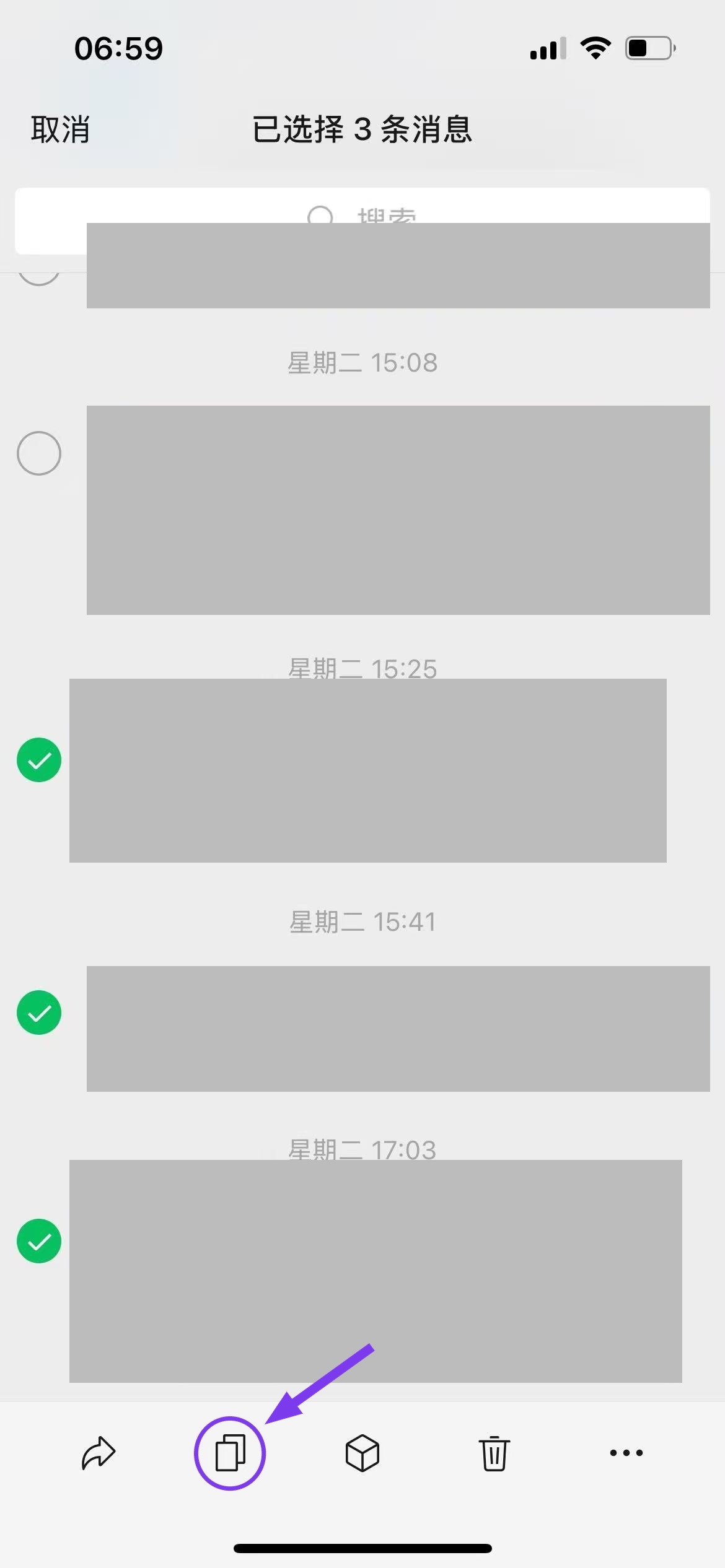
想保留”谁说的”?可以用微信自带的”复制”再发文本。 微信多选消息后,底部工具栏除了”合并转发”,还有一个复制按钮——它复制出来的纯文本会带上每条消息的发送者昵称。把这段文本再发给助手,笔记里就能保留”谁说了什么”。
具体操作:长按消息 →「多选」→ 勾选要保留的消息 → 点底部工具栏从左向右数第 2 个「复制」图标(下图紫色圈 / 箭头处):
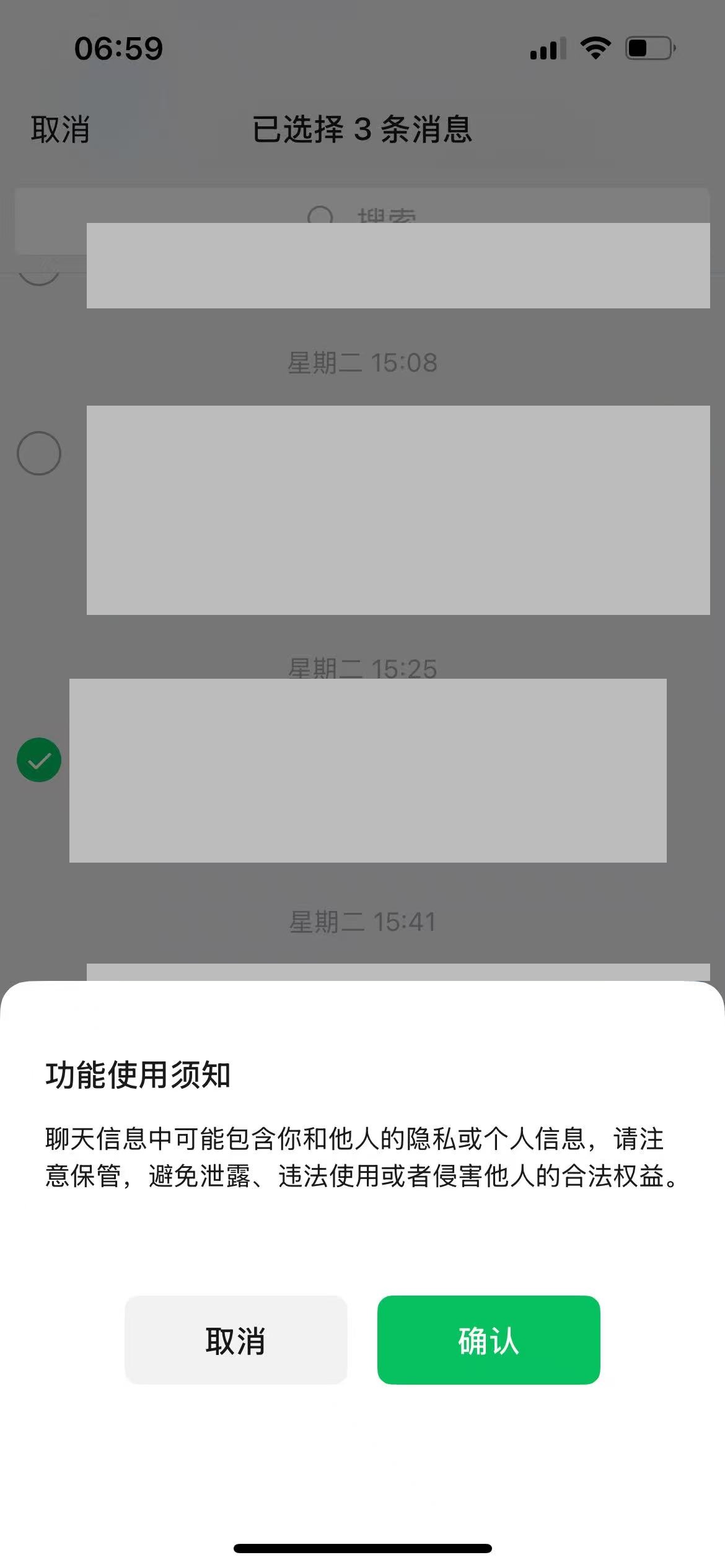
点击后微信会弹出一个”功能使用须知”提示,点确认,带昵称的文本就复制到剪贴板了:
然后回到与助手的对话框,长按输入框粘贴这段文本并发送即可——这样保存下来的笔记就带有”谁说了什么”的发送者信息。
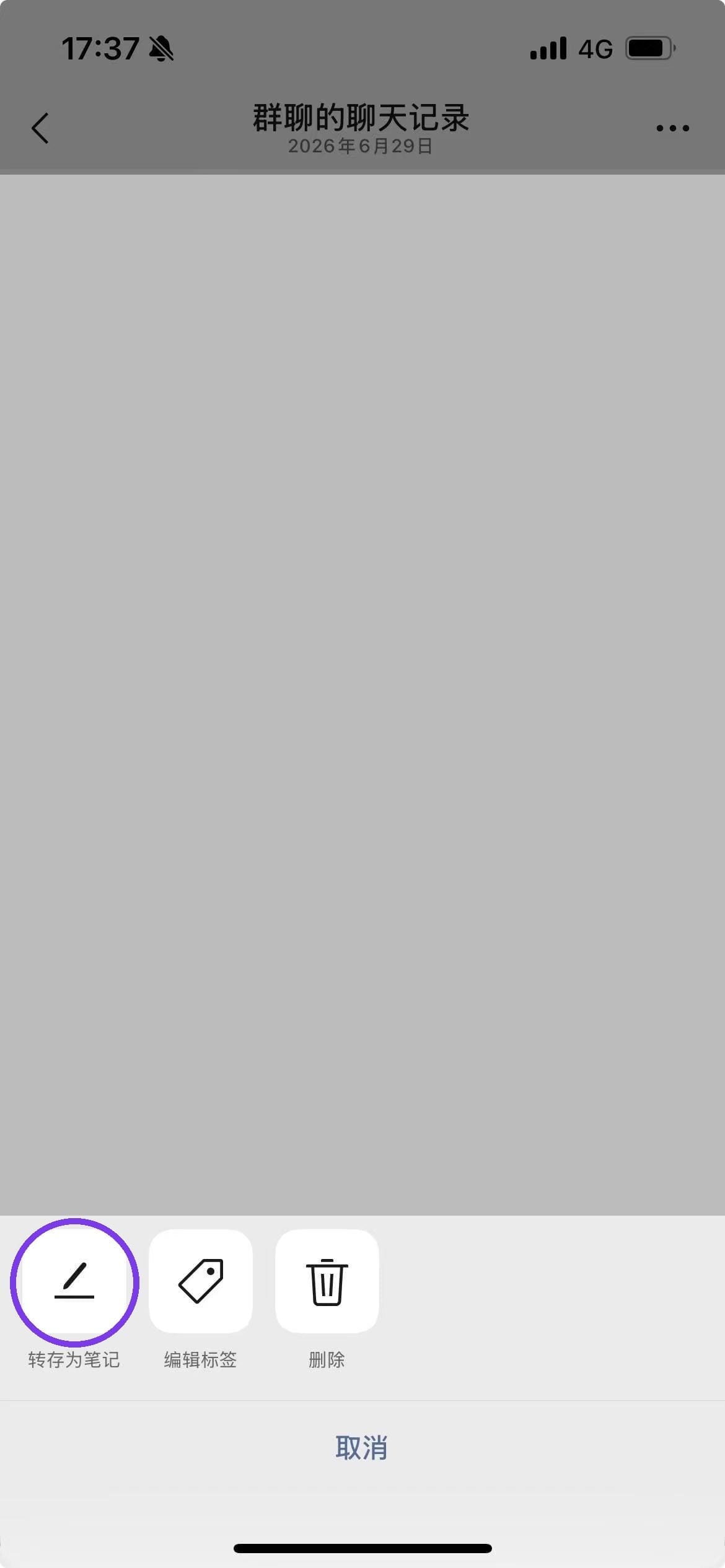
或者:先把聊天记录「收藏」,再在收藏里「转存为笔记」,然后转发给助手。 长按这段聊天记录 →「收藏」;再打开微信「我 → 收藏」点开它 → 右上角「···」→ 选「转存为笔记」(下图紫色圈处)转成一篇微信笔记;最后把这篇笔记按上方「三、微信收藏、微信笔记」的方式转发给助手即可,同样能保留发送者信息。
2. 文件有微信有效期(聊天记录、收藏、笔记都一样)
微信里的文件本身有保存期限(一般是几天到一周)。如果聊天记录、收藏或笔记里夹的文件已经过期:
- 转发整段聊天记录给助手时,助手会读不到那个文件,并给你发一条提醒
- 解决办法:在原始聊天里单独长按那个文件 → 多选 → 转发给助手重发一次(前提是文件本身在微信里还能打开)
如果文件已经过期到本地都打不开,那就只能让对方重新发了。
3. 语音没法合并转发(聊天记录里的语音怎么保存)
微信不支持把语音合并转发给第三方——把带语音的聊天记录合并转发给助手时,助手那边只会看到”这是一条语音”,但拿不到、也没法播放里面的声音(腾讯对外不提供语音数据,绕不开)。所以聊天记录里那几条语音,需要单独转成文字再保存。
想保存语音(尤其是多条)时,这样做:
- 在微信里长按这条语音 → 点「转文字」(微信自带功能),等几秒,气泡下面会出现一段转写文字
- 截图这段带转写文字的画面(多条语音就一条条转文字、分别截图)
- 把截图直接转发给助手——图片自动识别默认是开启的,助手会自动把截图里的文字(也就是语音内容)识别进笔记,下次直接搜文字就能找回这条语音说了什么
💡 识别没触发? 如果你之前在用户设置页关闭过「发给助手的图片/音视频是否自动转录为文本」,可以重新打开;或者发截图时在备注里写一句「转」,单条强制识别。反过来,某张图不想被识别时,备注「跳过」或「不转」即可。
语音识别的更多细节(含自己录的长语音、
.mp3/.m4a等音频文件怎么发)见 《把微信图片、文档、语音、视频里的文字识别成笔记》。
五、发了收藏 / 笔记却「没动静」?——助手只收到「[笔记]」占位符
症状:把收藏 / 笔记转发给助手后,一直没有”工单完成通知”,笔记软件里也没有出现内容;或者收到了助手回的一条「未收到内容」提醒卡片。
原因:这次转发在微信侧被降级了——助手实际收到的是一条只有「[笔记]」几个字的占位消息,真正的正文、图片、文件一个字都没送达。内容既然没送到助手手里,自然什么也同步不了。这是微信转发链路的行为,不是内容丢了;原收藏还完整地在你的微信里。
常见的触发姿势有两种:
- 在「我 → 收藏」列表页长按直接转发(最常见)——正确做法是先点开收藏 / 笔记进详情页,再从右上角「···」→「转发」,见上方「三、微信收藏、微信笔记」
- 别人分享给你的收藏 / 笔记没点开、没等内容加载完就转发——先点开、划到底等全部加载完,再转发
除了「[笔记]」,个别情况下「[图片]」「[视频]」「[该消息类型暂不能展示]」也会以同样方式降级——处理办法一样:回到原内容,按正确姿势重发一次。图片 / 视频建议在聊天里长按原图原视频转发,不要转发缩略引用。
怎么办:点开原收藏 / 笔记,确认内容都能完整看到,然后从详情页右上角「···」→ 转发再发一次即可。重发后收到”工单完成通知”就说明这次内容真正送达了。
助手收到占位消息时会回一条「未收到内容」提醒卡片(点卡片就能跳到本章节)。如果你反复按正确姿势重发仍收到该提醒,联系客服,把发送时间告诉我们即可。
六、卡住怎么办
如果发了聊天记录之后只收到”工单已开始处理通知”,迟迟没有”工单完成通知”,可能是聊天记录里某些内容触发了微信侧的处理异常。
先按下面顺序处理:
- 视频或者大文件需要更长处理时间,先耐心等几分钟
- 还是没有完成通知,再联系客服
把发起时间和大致内容告诉客服就行,我们会从后台看卡在哪个环节。