开启 OneNote 同步目的地:发给「同步助手」的内容,一次同时进 OneNote、笔记库和 Kindle
开启 OneNote 同步目的地:发给「同步助手」的内容,一次同时进 OneNote、笔记库和 Kindle
如果你既用 OneNote,又用 Obsidian / 思源笔记 / Logseq / Joplin / Zotero,还想在 Kindle 墨水屏上读——以前要把同一条内容发好几遍:发一遍给 OneNote 好友、再发一遍给同步助手。
现在不用了。在设置页打开「OneNote」目的地开关之后:
发给「同步助手」好友的内容,一次发送,同时到达:
- 📘 存一份进 OneNote(整理后的图文笔记)
- 📝 存一份进云空间,Obsidian / 思源 / Logseq / Joplin / Zotero 装了插件的都能拉到本地
- 📖 如果同时开启了 Kindle,还额外推一份到 Kindle 上阅读
这篇教程带你从零把这个开关打开,并用一条测试内容验证三处都能收到。
一次发送,三处到达:原理
内容发给「同步助手」之后,助手先照常把它整理成图文笔记、写进你的云空间;如果你在「同步目的地」里开了 OneNote,就再投一份到 OneNote;开了 Kindle,就再推一份到 Kindle。
| 你想要 | 需要做的 | 一次发送后的结果 |
|---|---|---|
| 存进 OneNote | 完成一次 OneNote 绑定(第一步)+ 打开本文教的开关 | 图文笔记自动存进你在 OneNote 里设置的笔记本 |
| 进 Obsidian / 思源 / Logseq / Joplin / Zotero | 在对应软件里装「笔记同步助手」插件并填入密钥 | 内容在云空间里,插件一点「立即同步」就拉到本地 |
| 在 Kindle 上读 | 在「同步目的地」的 Kindle 卡片里绑定推送邮箱 | 整理完成后额外推一份到 Kindle |
三个目的地互相独立、按需组合:只开 OneNote 也行,三个全开也行。整理只做一次、计费只算一次,多出来的只是投递。会员权益共享同一份,不用重复购买。
第一步:确认已经绑定过 OneNote
这个开关有个前提:你的微信号已经绑定过 OneNote。没绑定过的话,先花一分钟完成绑定:
- 微信关注「笔记同步助手」服务号;
- 点左下角菜单进入「使用 OneNote」,按引导用微软账号授权。
绑定没绑定,在设置页一眼就能看出来——未绑定时 OneNote 卡片的开关是灰色的、点不动,下面写着「尚未绑定,请通过现有方式绑定」:

⚠️ 直接绑定只支持微软国际版账号(outlook.com / hotmail.com / 国际版工作账号)。世纪互联(21Vianet)、国内高校教育版、全球教育版账号请先看 《世纪互联 / 教育版 OneNote 如何用笔记同步助手?双账号组合方案完整教程》, 用双账号组合的方式再来开这个开关。
第二步:在设置页打开 OneNote 开关
- 用浏览器打开设置页:https://my.bijitongbu.site/settings,用微信扫码登录(或点「用客服代码登录」——客服代码在服务号底部菜单「客服 → 客服代码」里获取)。
- 在顶部标签栏切到「同步目的地」标签,完成一次 6 位验证码二次验证:点「验证身份」,把页面显示的 6 位码用微信发给「笔记同步助手」服务号,网页会自动继续(详细截图可参考《三个企微号 + 独立密钥》的第一步)。
- 往下滚,在 Kindle 卡片的下面找到 OneNote 卡片,把开关打开:
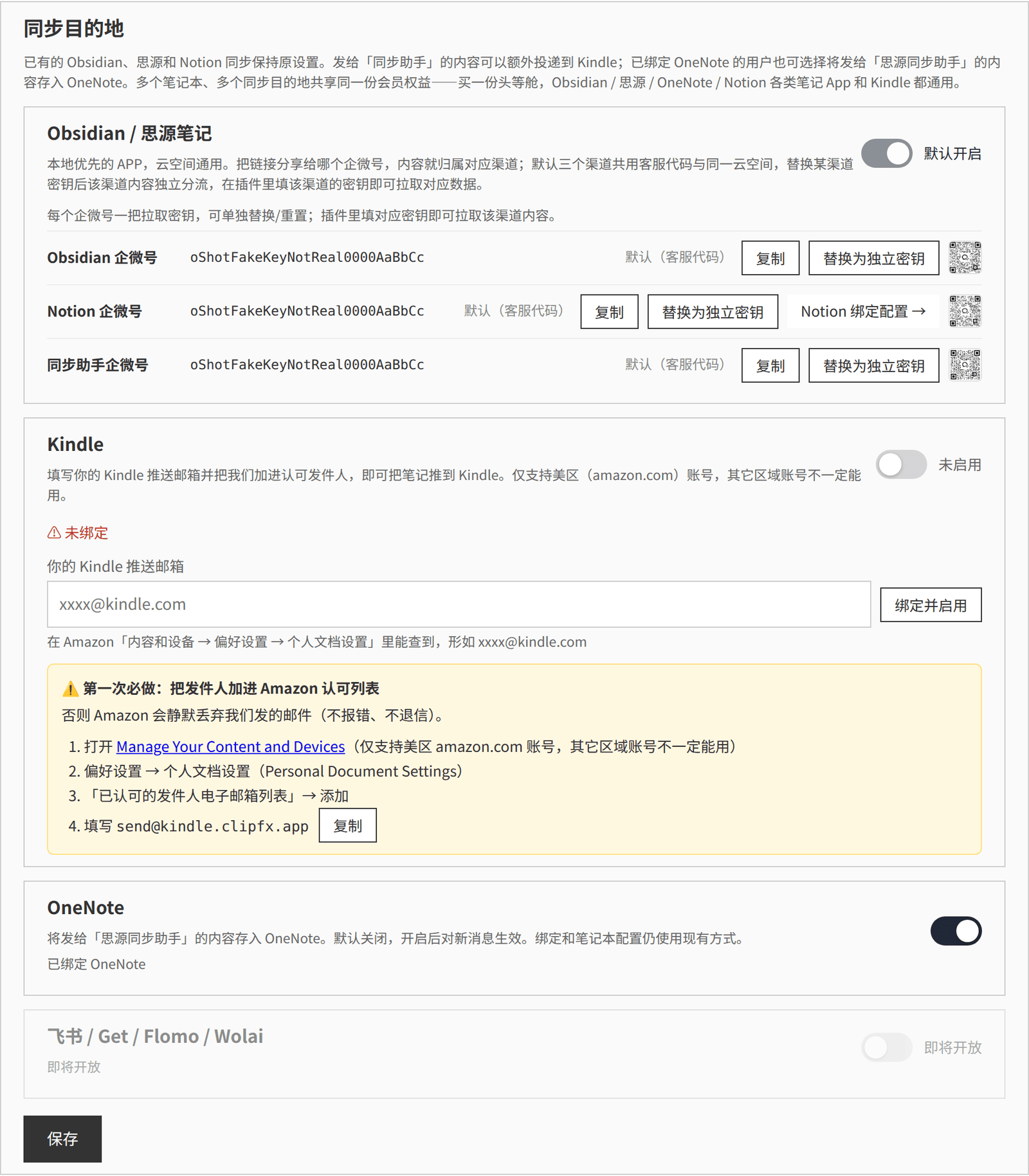
OneNote 卡片特写(开启后):

卡片上那行说明文字的两句话,对应两个使用要点:
- 「默认关闭,开启后对新消息生效」——开关打开之前已经发过的内容不会补进 OneNote;想让某条内容进 OneNote,开启后再发一次就行。
- 「绑定和笔记本配置仍使用现有方式」——内容落到 OneNote 的哪个笔记本 / 分区,还是老规矩:给「笔记同步助手」服务号发送「设置同步位置」五个字来选(没设置过就用绑定时选定的位置)。
💡 卡片文案里写的「思源同步助手」不是另一位好友——它就是设置页「同步助手企微号」那行二维码对应的「同步助手」好友,下一步加的就是它。
第三步:添加「同步助手」好友
还没加过「同步助手」企微好友的,用微信扫下面这张二维码添加:
也可以在设置页「同步目的地」→「Obsidian / 思源笔记」卡片里,找到「同步助手企微号」那一行,点击(或鼠标悬停)行尾的二维码小图放大后扫码。
加好友时有两点说明:
- 「同步助手」好友只接收内容、不会回复,处理结果由「笔记同步助手」服务号推送;
- 如果你之前按 Kindle 教程把它备注成了「Kindle」,不用改回来——同一好友,发给它的每条内容会按你打开的同步目的地各投一份。
第四步:发一条试试
- 把任意文章链接、文字、图片或聊天记录转发给「同步助手」好友;
- 稍等片刻,「笔记同步助手」服务号会推送完成通知;
- 三处查收:
- OneNote:打开 OneNote,在「设置同步位置」选定的笔记本 / 分区里会出现这篇图文笔记,标题、正文、配图都在;
- 笔记库:在 Obsidian / 思源 / Logseq / Joplin / Zotero 里点插件的「立即同步」(或等自动同步),同一篇笔记就拉到本地了;
- Kindle(如果绑定了推送邮箱):在「图书库 / 文档」里也能看到这篇笔记。
还没装对应插件的,看这里:Obsidian 安装教程、思源笔记安装教程、Logseq 插件教程、Joplin 插件教程、Zotero 插件教程。
📌 一个小提醒:如果你给某个企微号替换过「独立密钥」,插件里填哪个渠道的密钥,就能拉到发给那个企微号的内容(详见《三个企微号 + 独立密钥分流到多个库》)。
收不到?按这个顺序排查
- 开关是灰的、打不开 → 还没绑定 OneNote,先完成第一步的绑定。
- 开启之前发的内容没进 OneNote → 正常,开关只对新消息生效,再发一次即可。
- 发对好友了吗 → 确认是发给「同步助手」。发给「OneNote」好友的内容走原来的直接链路,也会进 OneNote,但不会同时进笔记库和 Kindle。
- OneNote 里没看到新页面 → 给服务号发「同步状态」确认微软账号绑定还在;再发「设置同步位置」确认目标笔记本;世纪互联 / 教育版账号参照双账号组合教程。
- 还不行就 联系客服,报一下大致时间,我们帮你查投递记录。