OneNote 绑定与使用教程:添加同步助手,转发文章存进笔记
把文章转发给「同步助手」好友,处理完成后,就可以在 OneNote 查看笔记。本教程从绑定账号开始,带你完整走一遍;首次设置完成后,日常只需要转发。
第一次转发和以后转发的入口不同: 第一次先点「转发给朋友」,选中助手并发送;发过一次后,助手会出现在转发栏,后续可以直接选择。
本文图片已遮住账号和邮箱信息,紫色圆圈标出了操作位置。图片均以半宽居中展示,点击图片可查看大图。
开始前:准备好 OneNote 账号
准备一个你平时使用 OneNote 的微软账号,并确认能正常登录。使用世纪互联或教育版账号的,请先看双账号组合方案,再按适合你的方式绑定。
本教程演示的微信好友名称是 「同步助手」。服务号则叫 「笔记同步助手」:前者接收要保存的内容,后者负责绑定、设置和处理通知。
第一步:关注服务号,选择 OneNote
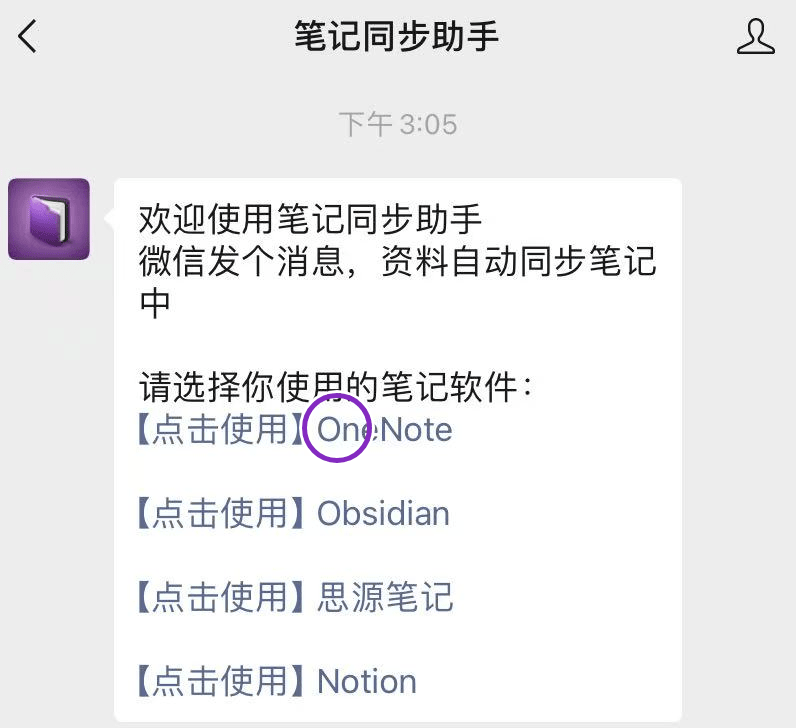
在微信找到并关注「笔记同步助手」服务号。进入后,在欢迎消息里点击 「【点击使用】OneNote」。
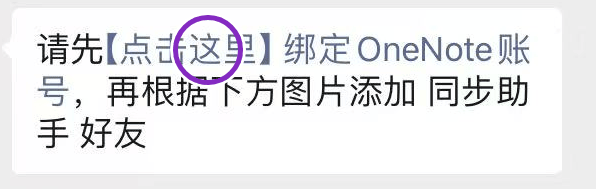
服务号会回复绑定说明。先点击消息里的 「点击这里」,打开微软账号绑定页面。
如果找不到欢迎消息,可以向服务号发送 OneNote,重新获取绑定入口。
第二步:登录微软账号,完成授权
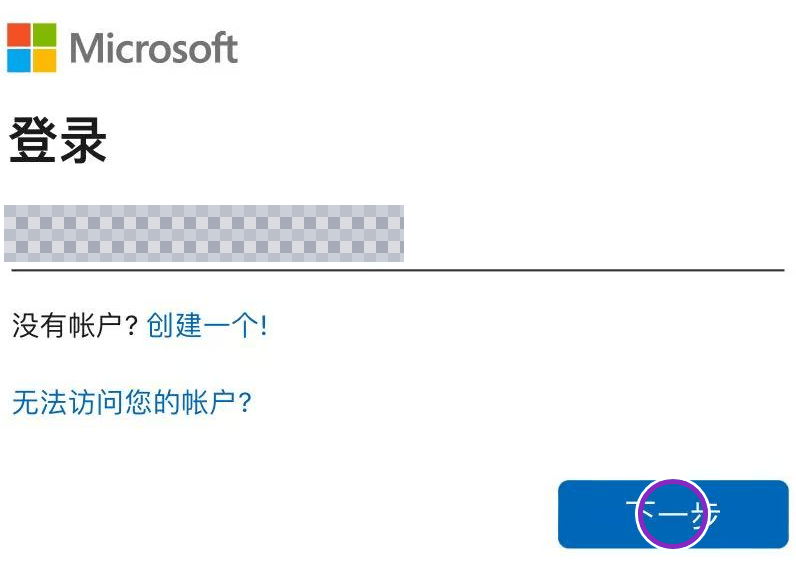
输入你要绑定的微软账号,点 「下一步」,按页面提示完成登录。
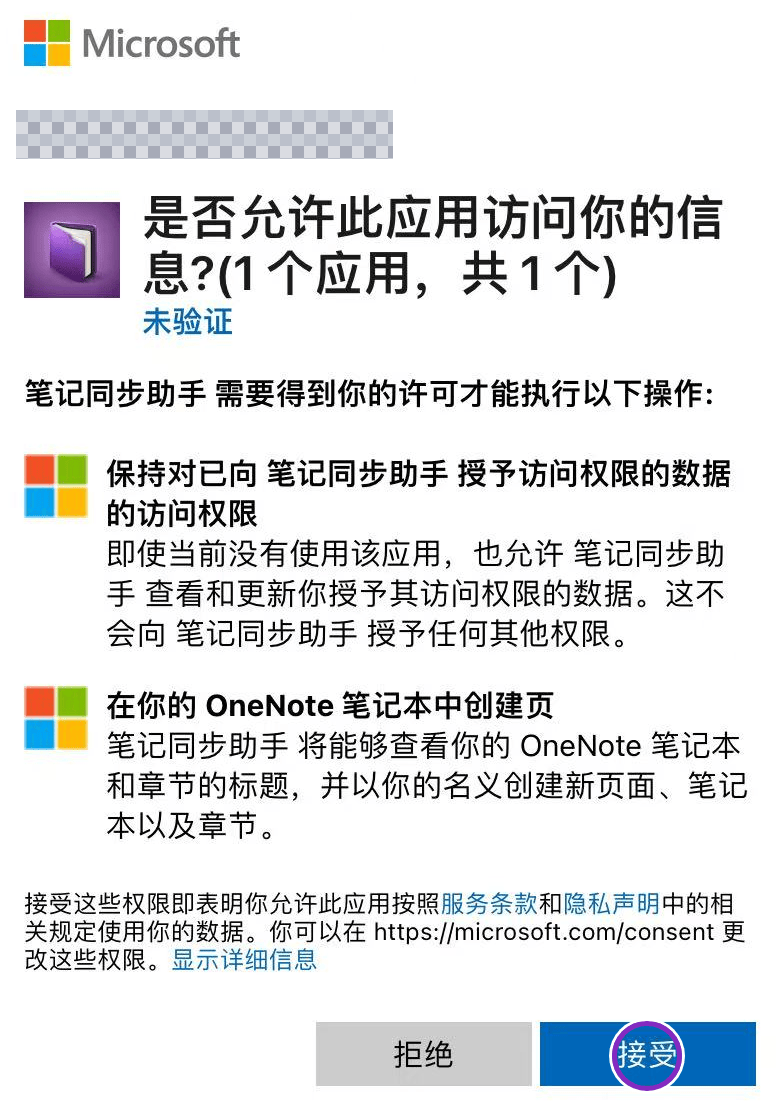
登录后会出现授权说明。阅读页面列出的权限,确认后点击 「接受」。截图中包含在 OneNote 笔记本里创建页面的权限。
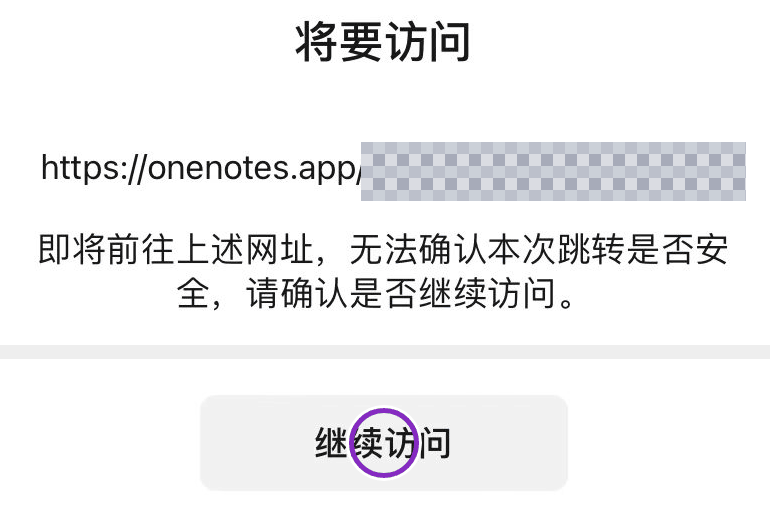
如果出现「将要访问」的跳转提示,点击 「继续访问」,返回绑定结果页。
看到 「OneNote 绑定成功」,就完成了微软账号绑定。这个页面下方就有二维码,可以直接扫码或长按识别,添加「同步助手」好友。
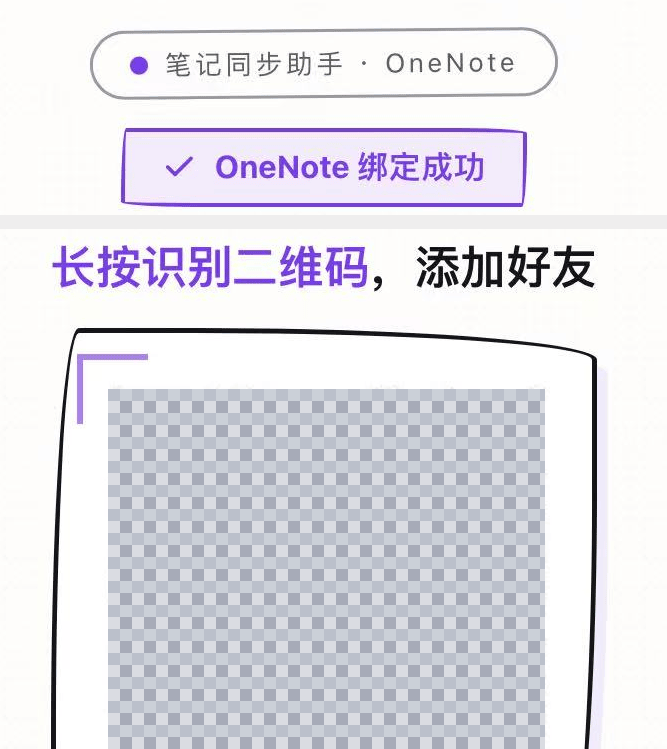
请识别你自己绑定成功页面上的二维码,教程截图中的示例二维码已打码。
进入好友资料页后,确认名称为 「同步助手」,点击 「添加到通讯录」,按页面提示完成添加。
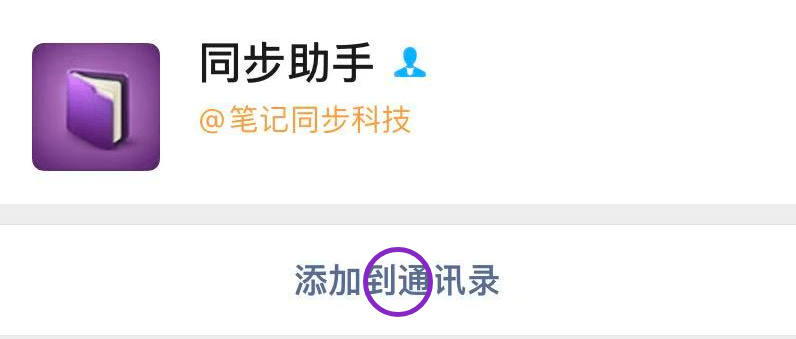
不小心关闭了页面?点击查看添加好友的方法
添加「同步助手」好友
回到「笔记同步助手」服务号,找到回复中的二维码图片。长按图片识别二维码,进入好友资料页。
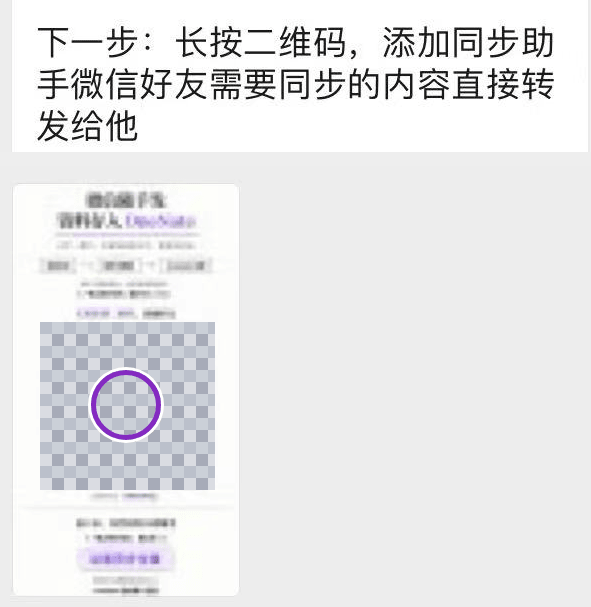
请识别你自己服务号消息里的二维码。确认好友名称为 「同步助手」,点击 「添加到通讯录」,按页面提示完成添加。
第三步:第一次转发,先点「转发给朋友」
打开你想保存的文章,点击右上角 「…」,打开转发菜单。
刚绑定、刚加好友时,上方 「转发给」栏里还没有同步助手。下面这张真实截图里,转发栏显示的是此前用过的其他好友,此时先点下方的 「转发给朋友」。
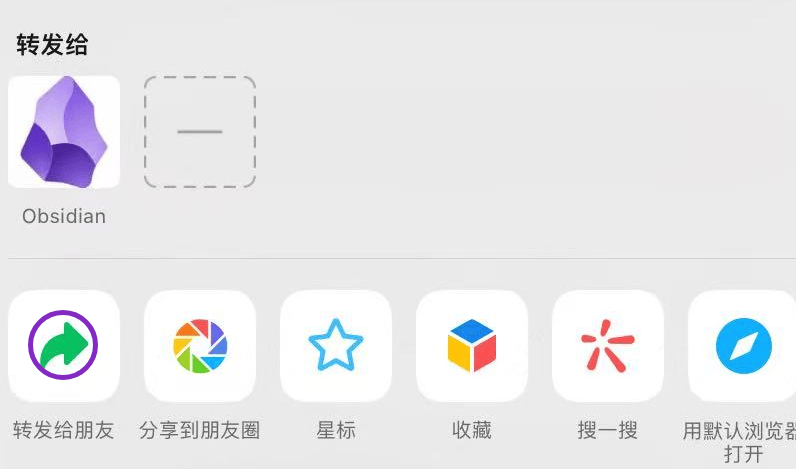
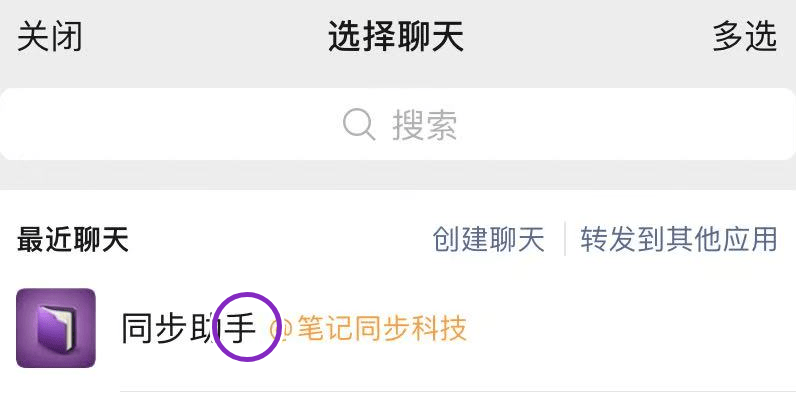
进入「选择聊天」页面后,选择 「同步助手」。列表里没看到的话,可以用顶部搜索框查找好友名称。
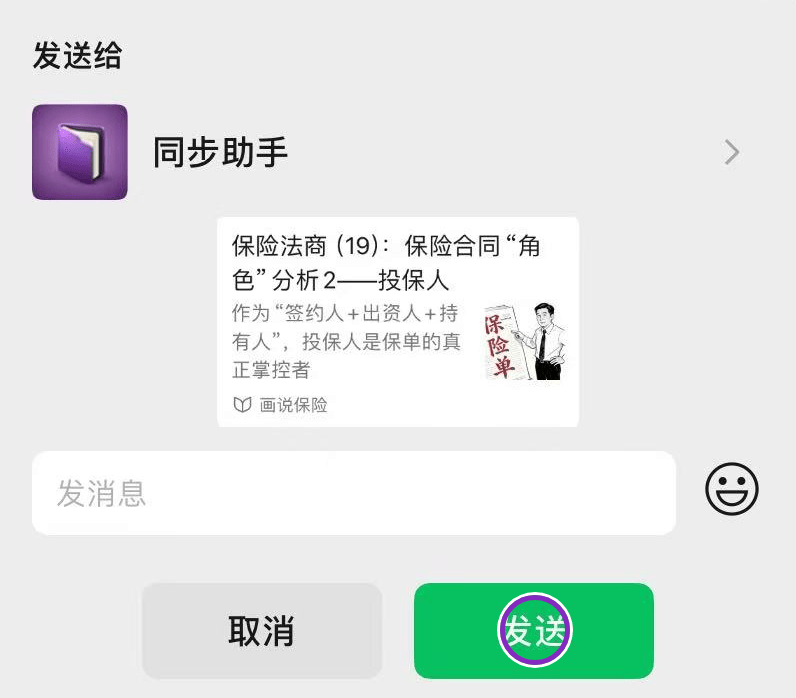
确认接收人是同步助手、文章是你要保存的内容,再点绿色 「发送」。
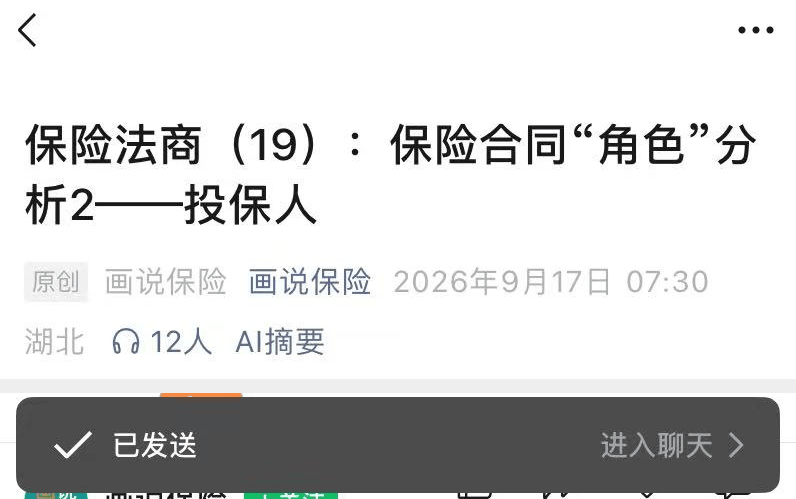
看到 「已发送」,说明这次转发完成了。接下来等待服务号的处理通知。
第四步:以后转发,直接从转发栏选择助手
发过一次后,再打开文章右上角的 「…」,转发栏里就能看到 「同步助手」。
这时直接点它,再确认 「发送」,就省去了进入好友选择列表的步骤。
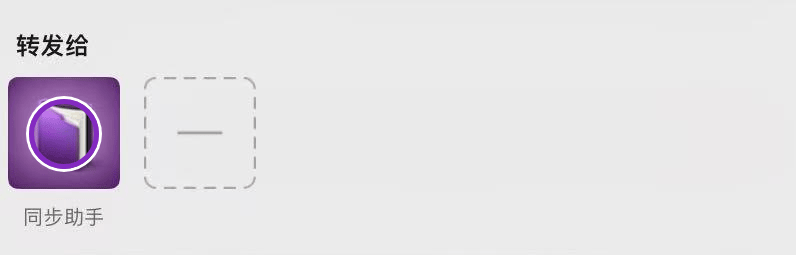
| 使用阶段 | 转发路径 |
|---|---|
| 第一次转发 | 文章右上角「…」→ 转发给朋友 → 同步助手 → 发送 |
| 以后转发 | 文章右上角「…」→ 转发栏里的同步助手 → 发送 |
如果某次快捷转发栏里没有它,仍然可以点「转发给朋友」查找,不需要因此重新绑定 OneNote。
第五步:到服务号查看处理通知
同步助手好友负责接收内容,不会在聊天窗口里回复。 是否开始处理、是否完成,要看「笔记同步助手」服务号推送的通知。
在微信聊天列表进入 「服务号」。
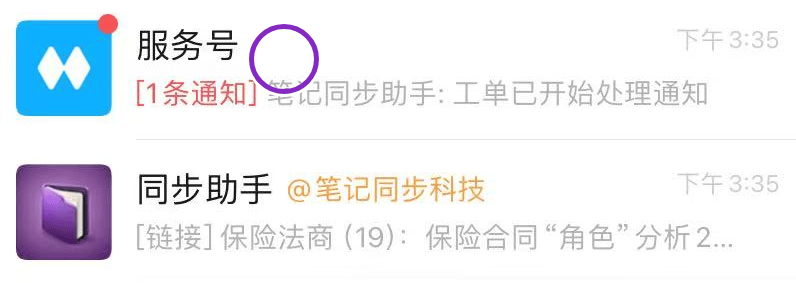
这里可以看到 「工单已开始处理通知」 和 「工单完成通知」。通知列表把较新的消息排在上方,因此截图里的完成通知位于开始处理通知上面。
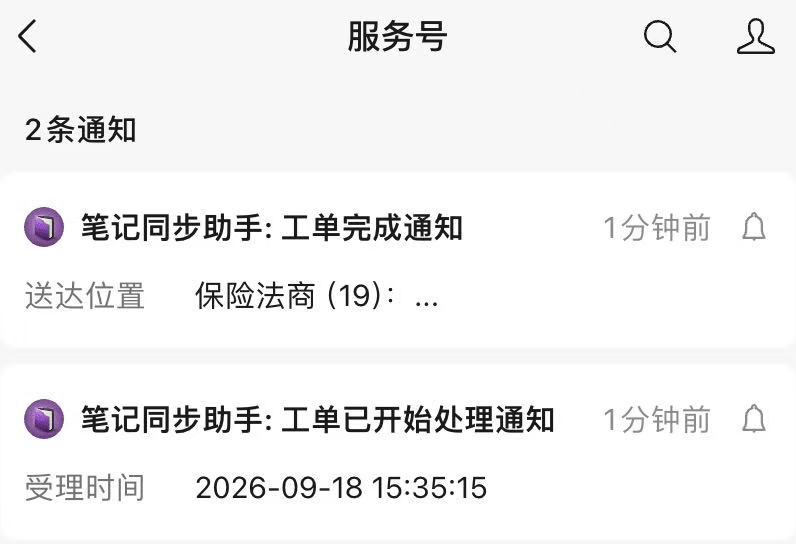
「已发送」是微信转发成功的提示,不等于文章已经写入 OneNote。如果完成通知提示失败,按提示检查绑定和同步位置;确认成功后再到 OneNote 查看。
第六步:在 OneNote 查看文章
打开绑定时使用的 OneNote 账号,在对应的笔记本和分区里查找刚才的文章。
下图是同一篇文章在 OneNote 中的实际效果节选:可以看到文章标题、来源信息、正文段落和配图。顶部账号信息已打码。
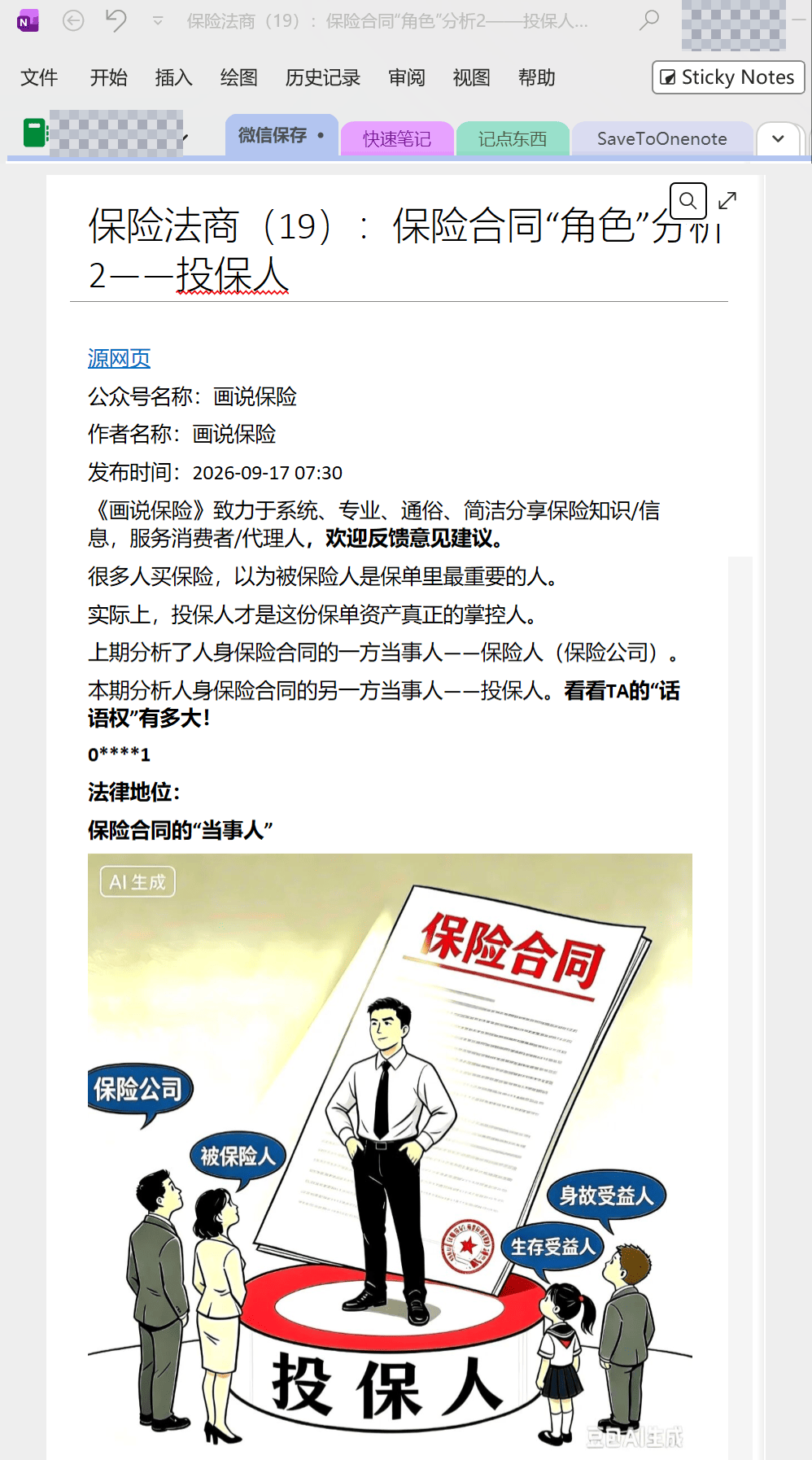
本文展示的是图文笔记效果。文章链接交给 DeepSeek、豆包、千问 等 AI 处理后的可用能力,以账号的试用或付费权益为准;免费版主要保存原始消息,链接不会自动展开为上述正文和配图。
价格与后续使用
| 方案 | 价格 |
|---|---|
| 免费版 | 免费 |
| 会员 | 19 元 / 年 |
| 头等舱 | 49 元 / 年 |
首次绑定的试用说明、各档功能和额度,见OneNote 常见问题与高级权益说明。按自己的需求选择即可。
以后保存文章,记住这三个位置:内容发给同步助手,进度看服务号,笔记到 OneNote 查看。
没看到文章时,依次检查
- 是否发给「同步助手」好友? 内容要发给好友;「笔记同步助手」服务号负责绑定、设置和处理通知。
- 服务号是否返回通知? 如果没有通知,亲,可以向「笔记同步助手」公众号发送 「客服代码」。公众号会回复一串字符,请将回复的那串字符发给 「同步助手」好友,然后发给「同步助手」的内容就能同步了。
- 通知提示失败? 可以联系客服,提供通知里的失败提示;也可以向公众号发送 「设置同步位置」,确认保存到哪个 OneNote 笔记本和分区。
- 公众号提示成功了,但是 OneNote 里没有? 收到成功通知说明内容已经送到 OneNote 云端了。从云端同步到本地还需要一些时间,具体取决于亲的网络情况。请保持 OneNote 联网,稍等后再查看。
更多使用说明,见OneNote 常见问题。