思源笔记表格无法正常显示?一招帮你轻松解决
很多用户在使用思源笔记时,会遇到这样一个问题:从飞书文档、腾讯文档、Notion 等平台复制的表格,粘贴到思源笔记后无法正常显示。这确实很让人头疼,毕竟表格是我们整理数据、展示信息的重要形式。
别担心,今天教你一个简单有效的方法,轻松解决这个问题!
问题现象
当你从外部复制包含表格的内容到思源笔记时,可能会看到这样的场景:
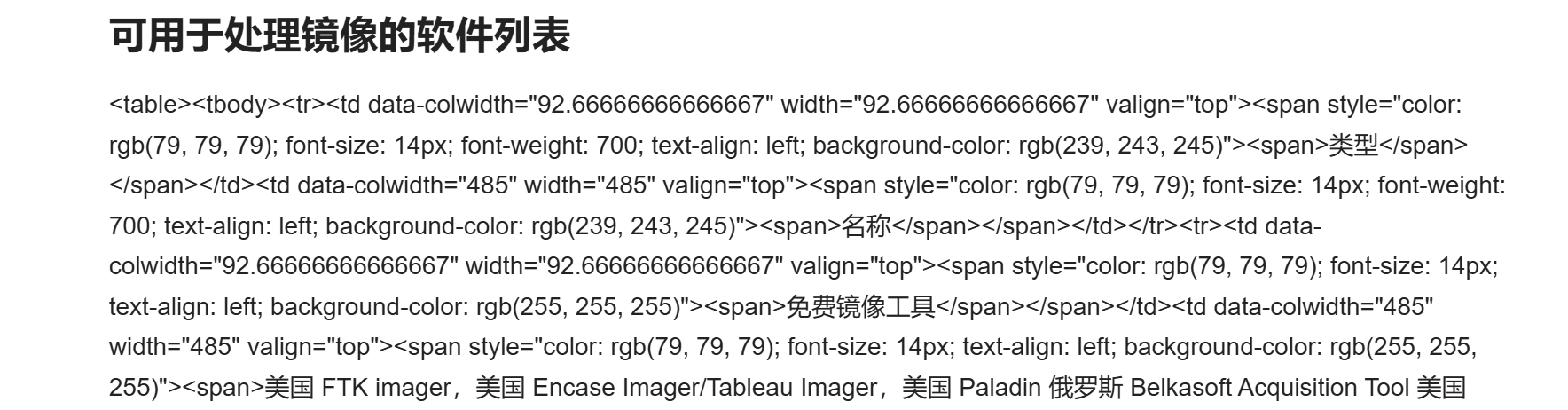
表格内容无法被正确识别和渲染,原本整齐的表格变成了一团乱码或者根本不显示。
解决方案:使用 HTML 块
思源笔记提供了强大的「HTML 块」功能,可以完美解决这一问题。具体操作步骤如下:
第一步:启用思源的 HTML 块功能
在思源笔记中,通过以下路径启用 HTML 块:
设置 → 编辑器 → 启用 HTML 块
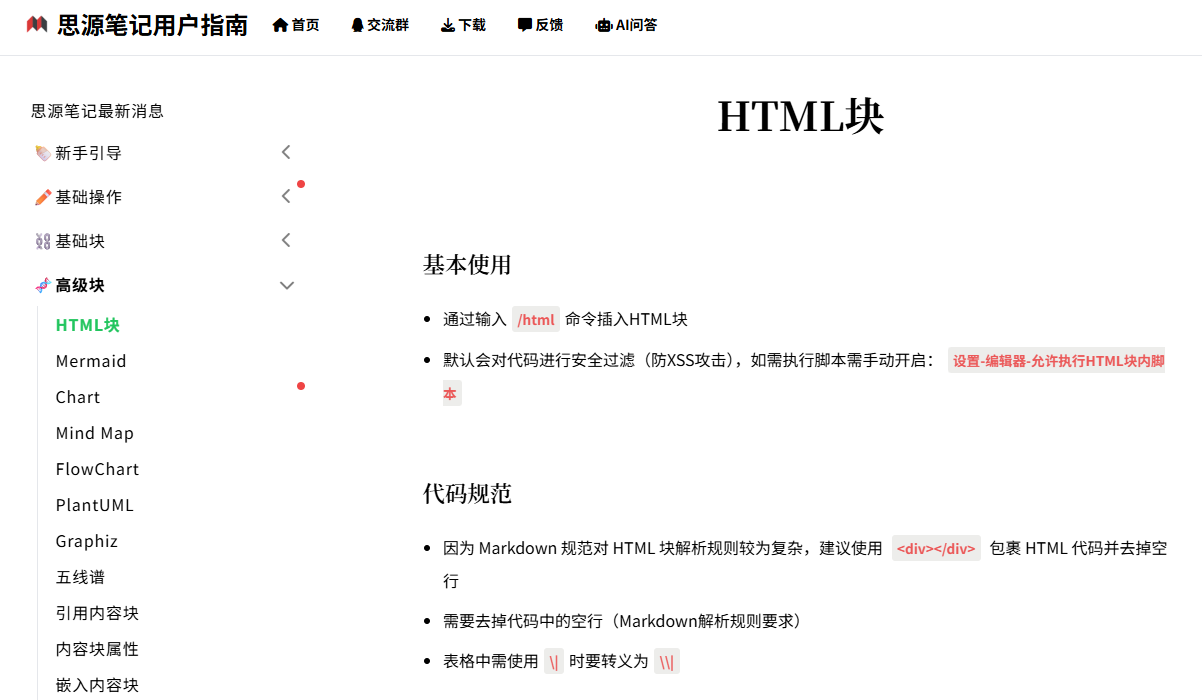
第二步:插入 HTML 块
在你的文档中,点击「+」号,选择「HTML 块」:
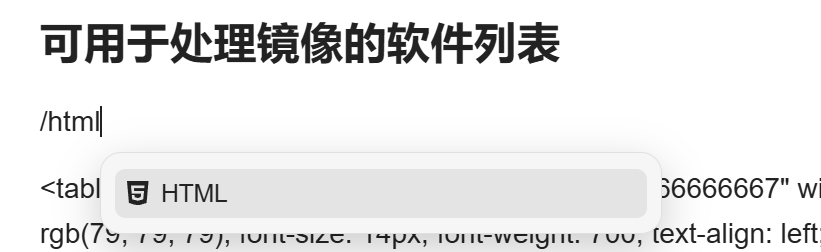
第三步:粘贴表格代码
将你需要展示的表格的 HTML 代码复制粘贴到 HTML 块中。比如从飞书或腾讯文档复制的表格,粘贴成 HTML 源码:
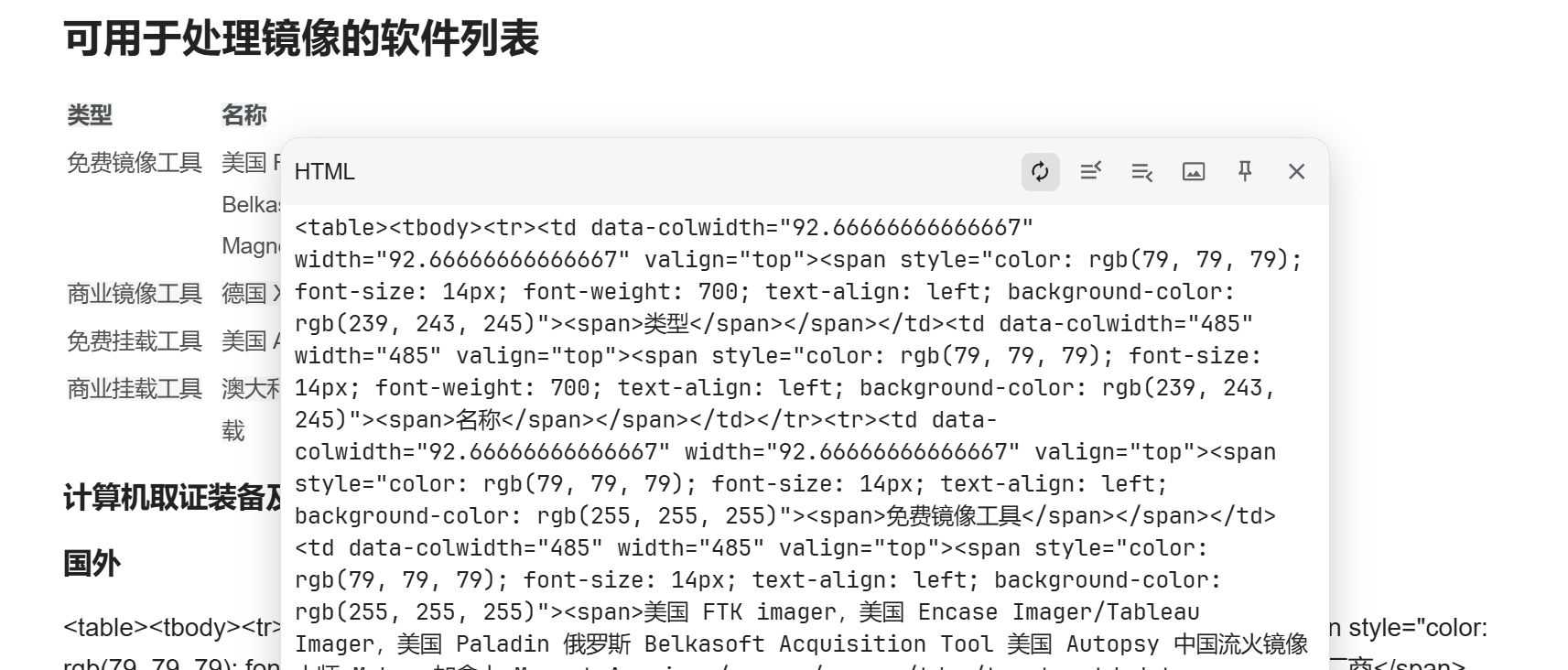
第四步:查看效果
切换到阅读模式,你就能看到表格正常显示了!

为什么这个方法有效?
HTML 块是思源笔记的一个强大功能,它允许你直接在笔记中嵌入原生的 HTML 代码。相比于直接粘贴,HTML 块能够:
- 完整保留表格结构 - 不会被思源笔记的解析器破坏
- 保持样式 - 表格的边框、颜色、对齐方式等都能完整呈现
- 支持复杂表格 - 合并单元格、多行表头等复杂结构都能正常显示
适用场景
这个方法特别适合以下场景:
- 从飞书文档复制的表格
- 从腾讯文档复制的表格
- 从 Notion 复制的表格
- 从 Excel 复制的表格(需要先转换为 HTML)
- 网页中复制的复杂表格
- 需要精确控制样式的表格
进阶技巧
如果你经常需要处理外部表格,可以考虑:
- 保存常用表格模板 - 将常用的表格 HTML 代码保存为模板
- 使用 CSS 优化样式 - 通过内联 CSS 调整表格的宽度、字体大小等
- 配合截图使用 - 对于特别复杂的表格,可以截图保存 + HTML 代码双备份
总结
思源笔记的 HTML 块功能是处理外部表格的利器。只需要简单的四步,就能让任何来源的表格在你的笔记中完美呈现。希望这个方法能帮助你更好地整理知识、管理数据!
如果你有其他思源笔记使用问题,欢迎关注「笔记同步助手」服务号,我们会持续分享实用技巧。