微信收集资料,OneNote自动整理?这个神器让笔记管理彻底躺平!
原创 笔记效率工具
如果你也是那种”微信收藏夹塞了几千条内容,想找个资料翻到怀疑人生”的囤积型选手,或者是”看到好文章就转发,但转完就再也没打开过”的保存狂魔,那我今天必须给你安利一个神器——OneNote笔记同步助手。你说我是不是又在夸张?真不是,我是被那种”微信里什么都有,但永远找不到”的焦虑逼疯的。
用 OneNote 管理笔记,咱们追求的不是单纯的”存下来”,而是”随时能找到”、“方便调用”、“结构清晰好管理”。而OneNote笔记同步助手,就像是给你的微信和 OneNote 之间架了一座”全自动传送带”,把你在微信里看到的好内容,全自动、无痛、整整齐齐地送到你的 OneNote 笔记本里。
这工具不是那种”看起来很美,用起来很废”的花架子,而是踏踏实实地帮你解决”信息收集”这个刚需痛点。我以前也试过各种方案:浏览器书签?太乱;印象笔记?要钱;微信收藏?找不到;手动复制粘贴?累死人……直到我用上了OneNote笔记同步助手,直接”微信随手转发,OneNote自动接收”,有时候真的感慨:这不是工具,这是救命稻草!
今天咱就来聊聊这个可能还不够火,但绝对值得你立刻用起来的实用工具——OneNote笔记同步助手。本文会告诉你它到底是干嘛的、怎么用、能帮你解决哪些令人崩溃的痛点,还有我自己的实战经验。先说好,这不是”看看就行”的服务,一旦你上手,就回不去了。
📌 什么是OneNote笔记同步助手?
OneNote笔记同步助手,说白了,就是一个”微信到OneNote的自动搬运工”。它的工作就是:让你在微信里看到的任何内容,都能一键同步到 OneNote 笔记本里,自动整理、自动分类、自动保存图片附件。
它能做的事,大致包括:
- 微信公众号文章一键收藏并同步到 OneNote
- 网页链接转发后自动提取正文和图片
- 图片、文件等附件自动下载并插入
- 按日期或主题自动分类整理
- 保留原文格式,图文并茂
- 元数据自动提取(标题、作者、发布时间、原文链接等)
一句话总结:它就像是你的”私人信息管家”,你只管收集,它负责整理。
🧩 它到底能解决你哪些痛点?
来,我跟你唠唠,我当年没用OneNote笔记同步助手之前,信息管理哪几个点最让我抓狂:
1. 微信收藏夹是个黑洞
微信收藏了几千条内容,想找一篇文章?对不起,滑到手抽筋都找不到。而且收藏夹的搜索功能弱得可怜,标题记不清就等于石沉大海。
OneNote笔记同步助手的解决方案: 文章全文同步到 OneNote,用 OneNote 的强大搜索,秒找!而且 OneNote 支持全文搜索、图片OCR搜索,连图片里的文字都能搜出来。
2. 手动复制粘贴累成狗
看到好文章,想存到 OneNote?步骤是这样的: ① 复制标题 ② 复制正文 ③ 一张张保存图片 ④ 手动粘贴到 OneNote ⑤ 调整格式 ⑥ 添加笔记信息
六步下来,热情全没了。
OneNote笔记同步助手的解决方案: 微信里转发给公众号 → 等几秒 → OneNote自动同步 → 搞定!图片、格式、排版全自动处理,你就是个甩手掌柜。
3. 信息碎片化严重
今天在浏览器存书签,明天在印象笔记记一条,后天在微信收藏夹加一篇,大后天在备忘录写两句……信息散落在七八个地方,根本形成不了知识体系。
OneNote笔记同步助手的解决方案: 所有信息统一进 OneNote,一个笔记本搞定一切。配合 OneNote 的分区、页面结构,真正实现”知识系统化管理”。
4. 图片附件管理混乱
文章里的配图,要么丢失了,要么散落在各个文件夹,要么干脆就是个失效的链接。
OneNote笔记同步助手的解决方案: 所有图片自动插入到笔记页面,OneNote会自动保存,永久有效,离线也能看。而且OneNote的OneDrive云同步,手机电脑平板都能看。
5. 多设备同步是刚需
在公司电脑收藏的文章,回家想看?对不起,微信收藏夹不跨设备同步。
OneNote笔记同步助手的解决方案: OneNote原生支持云同步,微信转发一次,所有设备都能看。手机上收藏,电脑上整理,平板上阅读,无缝衔接。
换句话说,它不是让你”收集得更多”,而是让你”收集之后真正能用得上”,不怕丢,不怕乱,也不怕几年后翻出来一脸懵逼。
🔧 如何开始使用OneNote笔记同步助手?
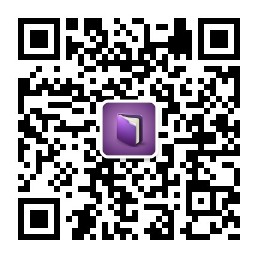
第一步:关注公众号
第二步:绑定账号
第三步:开始收集
方式一:转发文章
- 在微信里看到好文章,点击右上角”…”
- 选择”转发”,找到”笔记同步助手”公众号
- 发送!几秒钟后,文章就同步到OneNote了
方式二:分享链接
- 复制文章链接
- 发送给”笔记同步助手”公众号
- 系统自动提取正文并同步
方式三:发送图片
- 直接发送图片给公众号
- 图片会自动插入到OneNote页面
- OneNote的OCR功能可以识别图片里的文字
方式四:语音速记
- 发送语音消息给公众号
- 自动转文字并同步到OneNote
- 适合灵感速记、会议记录
第四步:查看和整理
- 打开OneNote(电脑/手机/网页版都可以)
- 找到”笔记同步助手”笔记本
- 进入对应分区,就能看到刚才收藏的内容
- 可以在OneNote里继续编辑、添加笔记、打标签
🎯 适合哪些人使用?
✅ 强烈推荐给这些人:
- 学生党 - 收集学习资料、论文文献、课程笔记
- 职场人 - 保存行业资讯、工作文档、项目参考
- 自媒体人 - 收集选题素材、爆款文章、灵感来源
- 知识管理爱好者 - 构建个人知识库、建立笔记体系
- 微软生态用户 - 已经在用OneNote/Office365的用户
❌ 可能不太适合:
- 不用OneNote的用户(但可以尝试,OneNote真的很好用)
- 完全不收藏资料的”极简主义者”
- 只用纸笔记笔记的”传统派”
🎁 OneNote笔记同步助手带来了什么改变?
总结一下我的感受,OneNote笔记同步助手用起来就四个字——省心、高效。
- 你在微信看到好内容,随手转发,不用打断思路;
- 你不用再为”存在哪里”、“怎么整理”烦恼,自动搞定;
- 你以后想找资料,OneNote搜索框一搜,秒出结果;
- 你的所有设备都能看,随时随地调用知识;
- 最关键的是:你的知识库真正”活”起来了,不再是一堆死文件,而是可以随时编辑、关联、应用的知识资产。
它不像其它工具那样复杂难用,它简单、稳定、可靠,是那种”你用了就离不开”的那一挂。
我亲测好用的工具,是真的想一把子推荐给你们。做知识管理这事儿,说白了,“收集”只是第一步,“整理”和”调用”才是关键。你资料收集得再多,找不到、用不上,都是白搭。而OneNote笔记同步助手就像是给你的信息管理流程”打通了任督二脉”,让微信(信息源)和 OneNote(知识库)无缝对接,真正实现”收集即整理,保存即归档”。
用OneNote笔记同步助手,让你的知识管理像呼吸一样自然、流畅、不费劲。真的,这种”躺平式信息管理”,是会上瘾的!
🆚 为什么选择OneNote而不是其他笔记工具?
简单说几个OneNote的优势:
1. 完全免费
- OneNote完全免费,没有容量限制
- 云同步免费(用OneDrive,免费5GB,够用很久)
- 不像某些笔记软件,免费版各种限制
2. 自由排版
- OneNote的”无限画布”设计,想在哪写就在哪写
- 不像Markdown工具那样需要学习语法
- 所见即所得,上手零门槛
3. 跨平台同步
- Windows、Mac、iOS、Android、网页版,全平台支持
- 微软的同步技术非常成熟可靠
- 不会出现某些国产软件”同步冲突”的问题
4. Office生态集成
- 可以直接插入Excel表格、PPT、Word文档
- 配合Office365使用体验更佳
- 适合职场办公场景
5. OCR和手写
- 图片文字识别,搜索图片里的内容
- 平板手写笔记,自动识别
- 录音笔记带时间戳,方便复习
当然,如果你更喜欢Notion、Obsidian等其他工具,笔记同步助手也有对应版本。但如果你还在犹豫用什么笔记软件,OneNote绝对是个”不会出错”的选择。
❓ 常见问题解答
Q: OneNote笔记同步助手收费吗? A: 基础功能完全免费!高级功能也就一杯咖啡/奶茶钱
Q: 我的数据安全吗? A: 数据存储在你自己的OneNote账号里,我们只是帮你”搬运”,不保存任何内容。OneNote是微软的服务,安全性有保障。
Q: 支持哪些内容类型? A: 微信公众号文章、网页链接、图片、语音、文字,基本上你在微信里能发的,都能同步。
Q: 我有多个OneNote笔记本,可以选择同步到哪个吗? A: 可以!在公众号设置里可以指定目标笔记本和分区。
Q: 支持团队协作吗? A: 支持!OneNote原生支持笔记本共享,你同步的内容可以分享给团队成员。
🚀 现在就开始躺平式知识管理!
别让你的微信收藏夹继续做”黑洞”了,别让你的好文章”收藏即忘”了,别让你的知识管理继续”焦虑式囤积”了。
三步开启躺平模式:
- 关注 “笔记同步助手”公众号
- 回复 “OneNote”完成绑定
- 开始 转发文章,自动同步!
从此以后,你只管收集,OneNote帮你整理。
从此以后,你只管学习,知识自动归档。
从此以后,你的笔记管理,真的可以躺平!