手机端使用 BRAT 安装笔记同步助手插件教程
本教程将指导你在手机端 Obsidian 中通过 BRAT 插件安装「笔记同步助手」插件。
第一部分:安装 BRAT 插件
步骤 1:打开设置
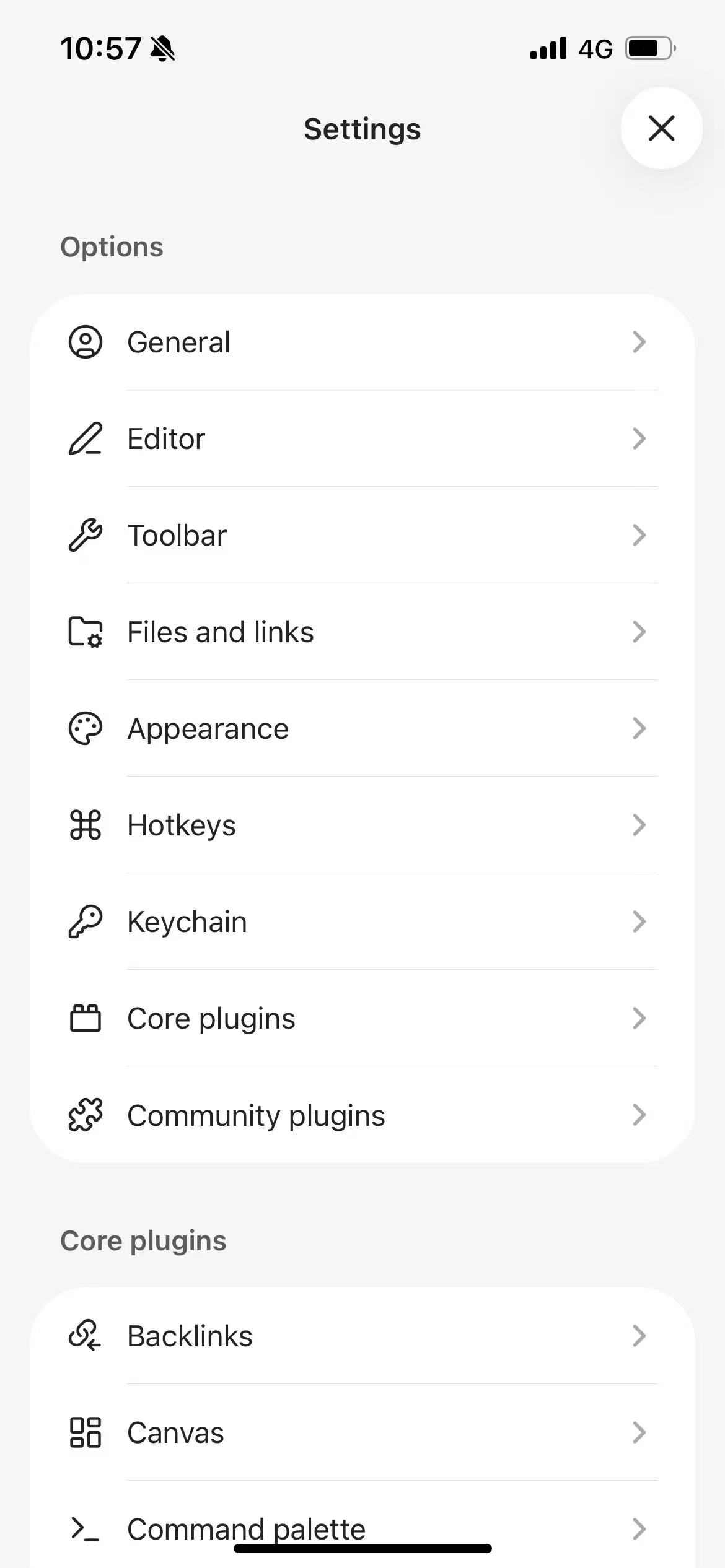
打开 Obsidian,点击右下角菜单,进入 Settings(设置)。
在设置页面中,向下滑动找到 Community plugins(社区插件) 选项并点击进入。
步骤 2:开启社区插件
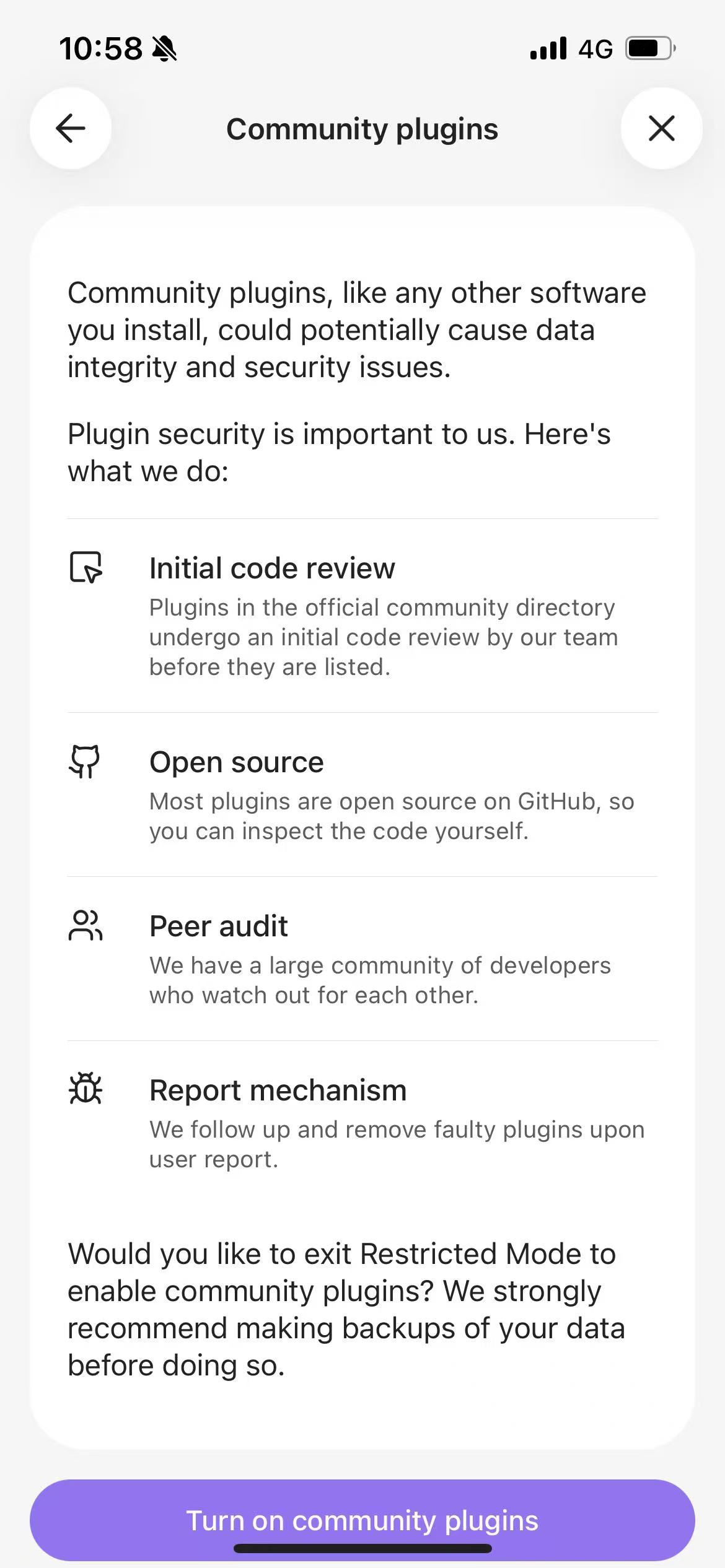
首次使用社区插件时,Obsidian 会显示安全提示。
点击底部紫色按钮 Turn on community plugins(开启社区插件) 以启用社区插件功能。
步骤 3:浏览社区插件
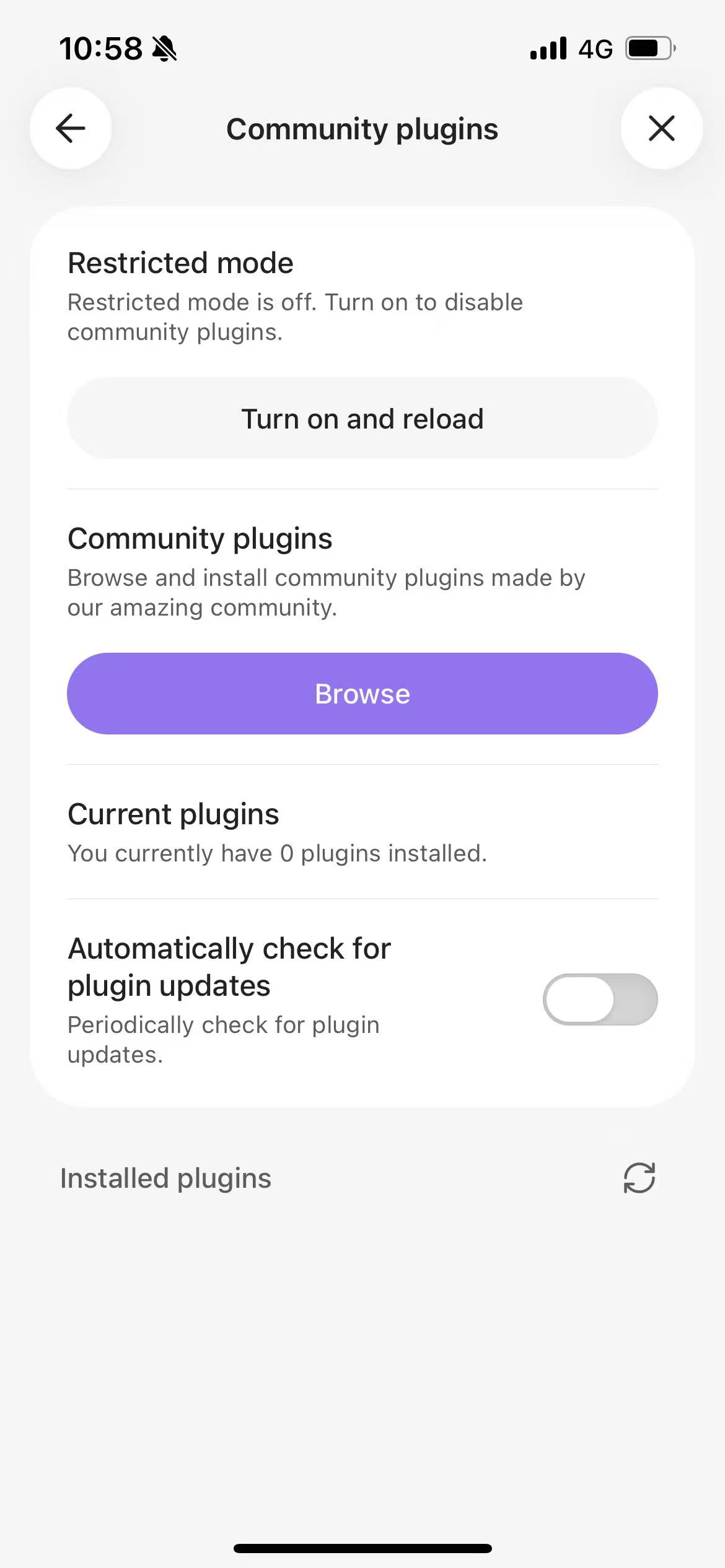
开启后,你会看到社区插件管理页面,点击 Browse(浏览) 按钮进入插件市场。
步骤 4:搜索并安装 BRAT
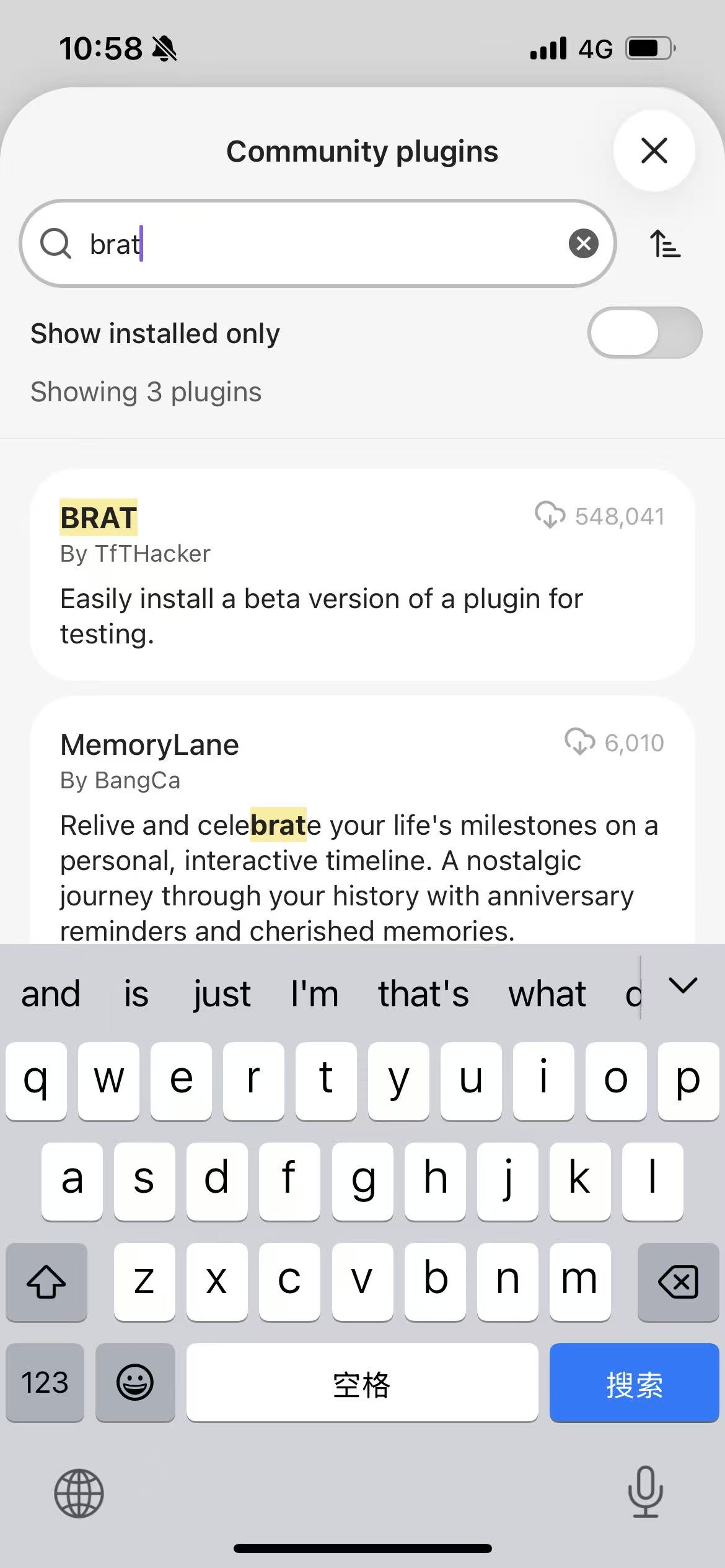
在插件市场搜索框中输入 brat,找到 BRAT 插件(作者:TfTHacker)。
点击 BRAT 插件进入详情页。
步骤 5:安装 BRAT
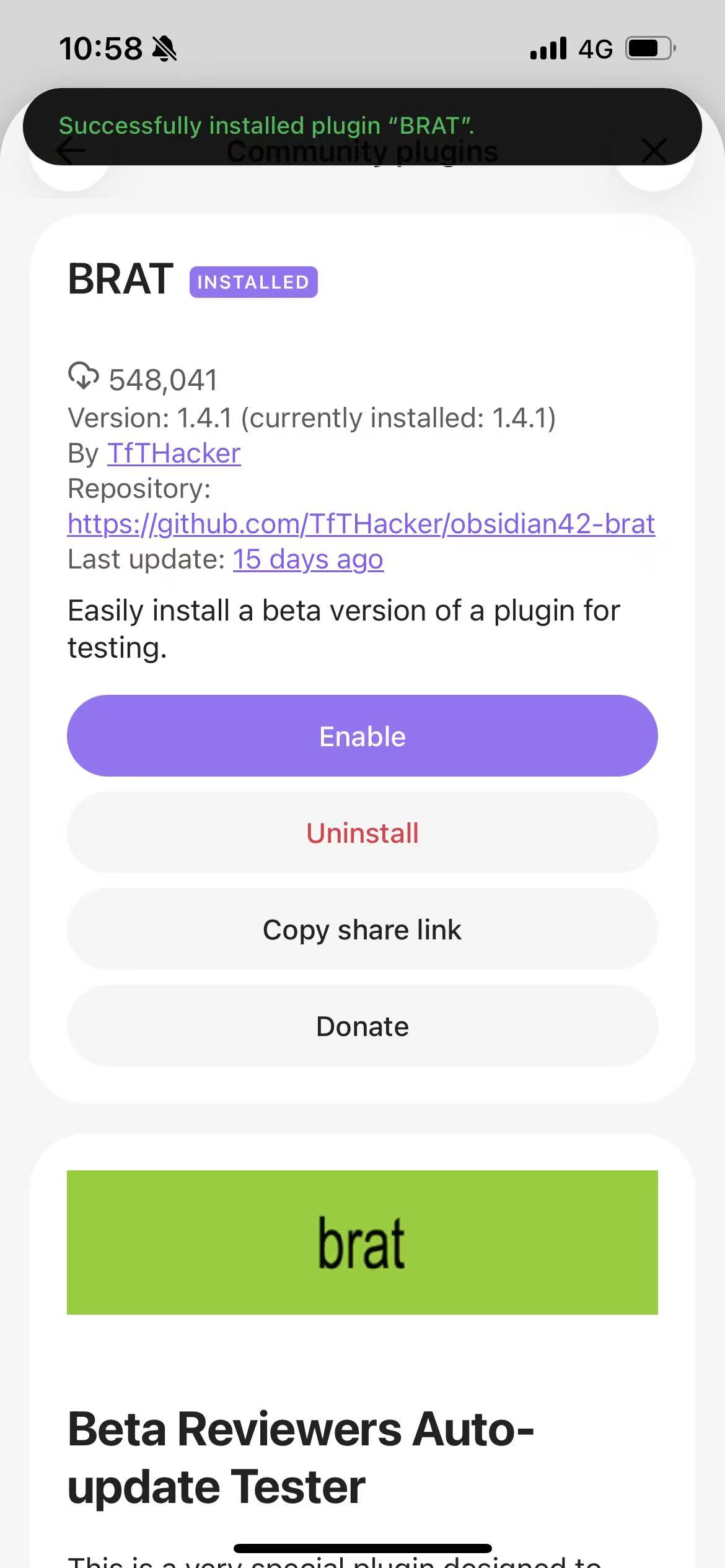
在 BRAT 详情页,点击 Install(安装) 按钮。
安装完成后,页面顶部会显示 “Successfully installed plugin BRAT” 提示,然后点击 Enable(启用) 按钮启用插件。
步骤 6:确认 BRAT 已启用
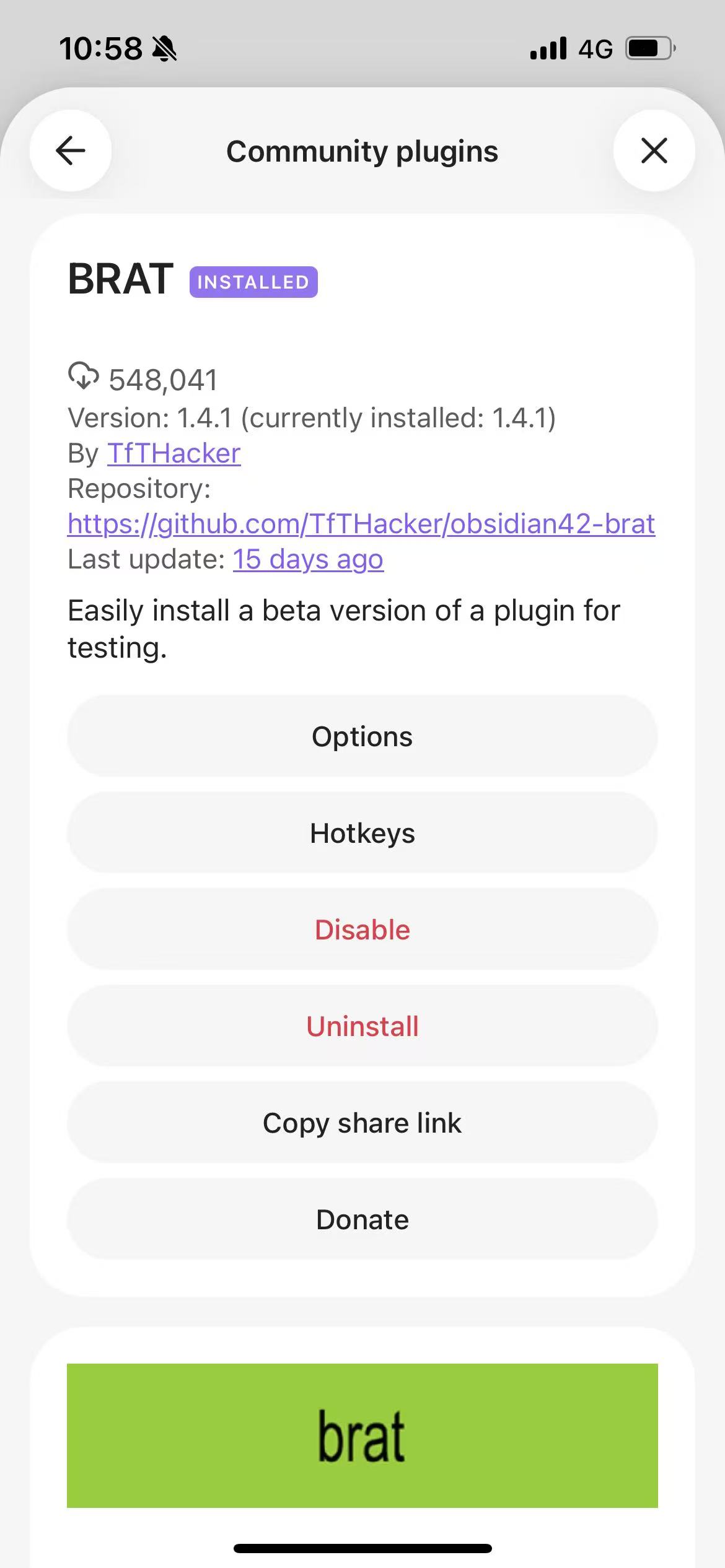
启用后,页面会显示 Options(选项) 按钮,说明 BRAT 已成功启用。
点击 Options 进入 BRAT 设置页面。
第二部分:使用 BRAT 安装笔记同步助手
步骤 7:进入 BRAT 设置
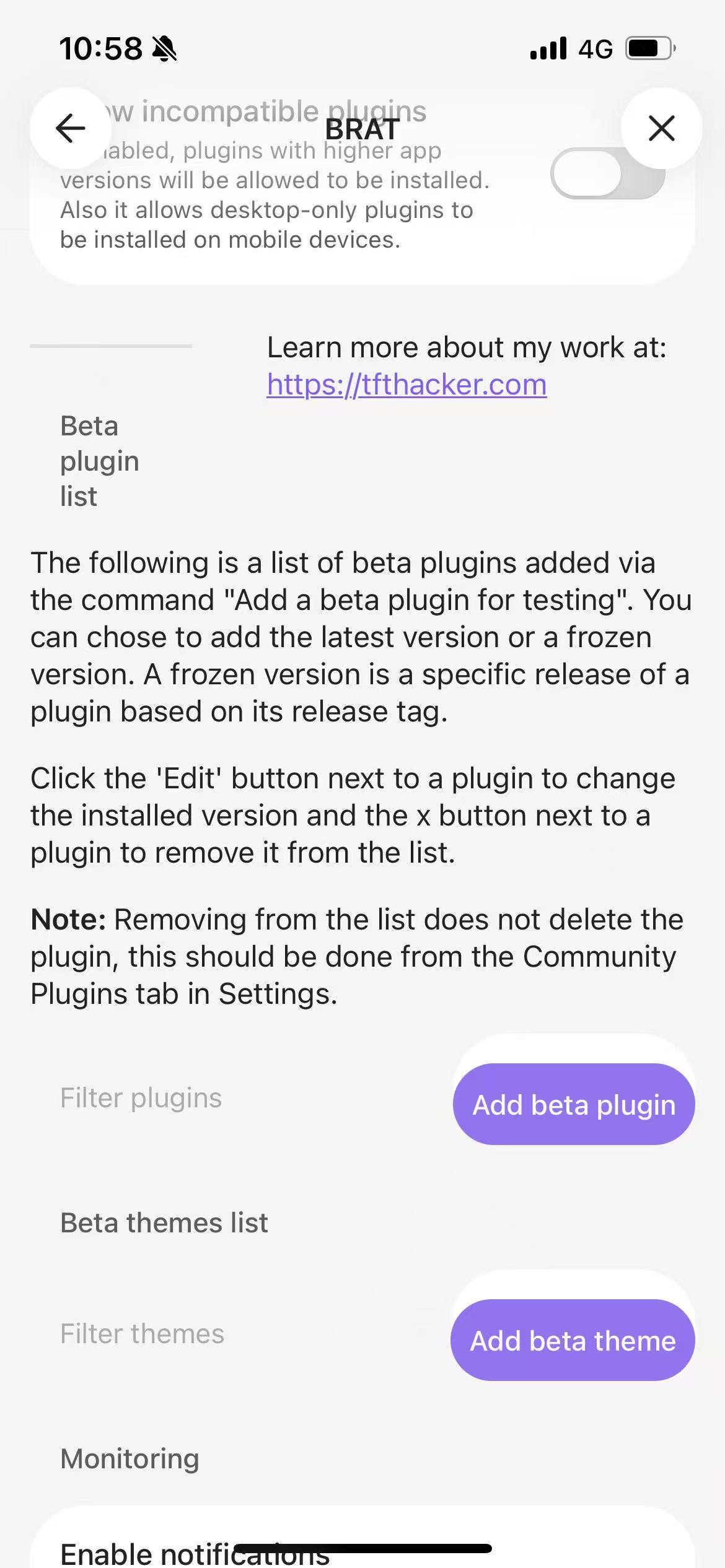
在 BRAT 设置页面中,向下滑动找到 Add beta plugin(添加测试版插件) 按钮。
步骤 8:添加插件地址
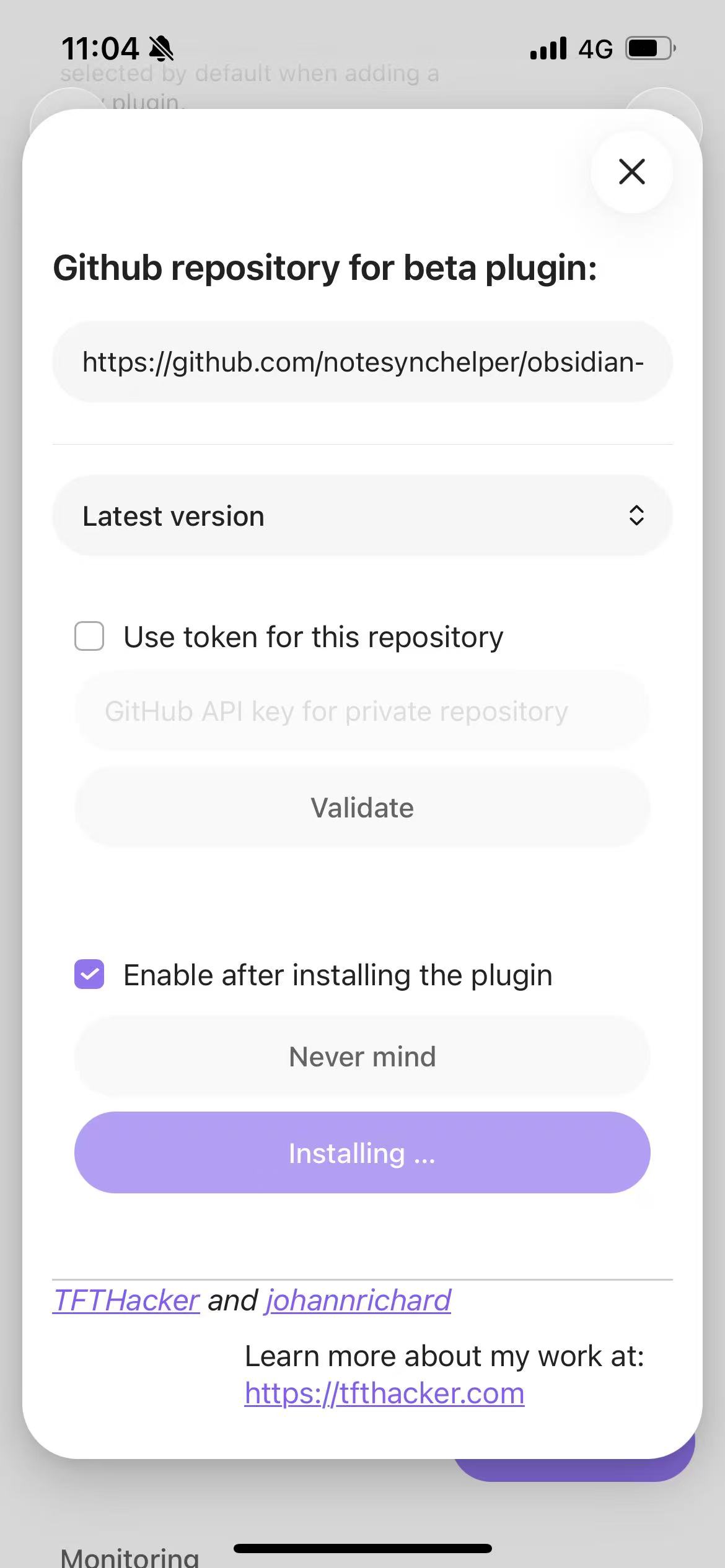
点击 Add beta plugin 按钮后,在弹出的对话框中输入笔记同步助手的 GitHub 仓库地址:
https://github.com/notesynchelper/obsidian-notehelper勾选 Enable after installing the plugin(安装后自动启用),然后点击紫色按钮开始安装。
步骤 9:确认安装成功
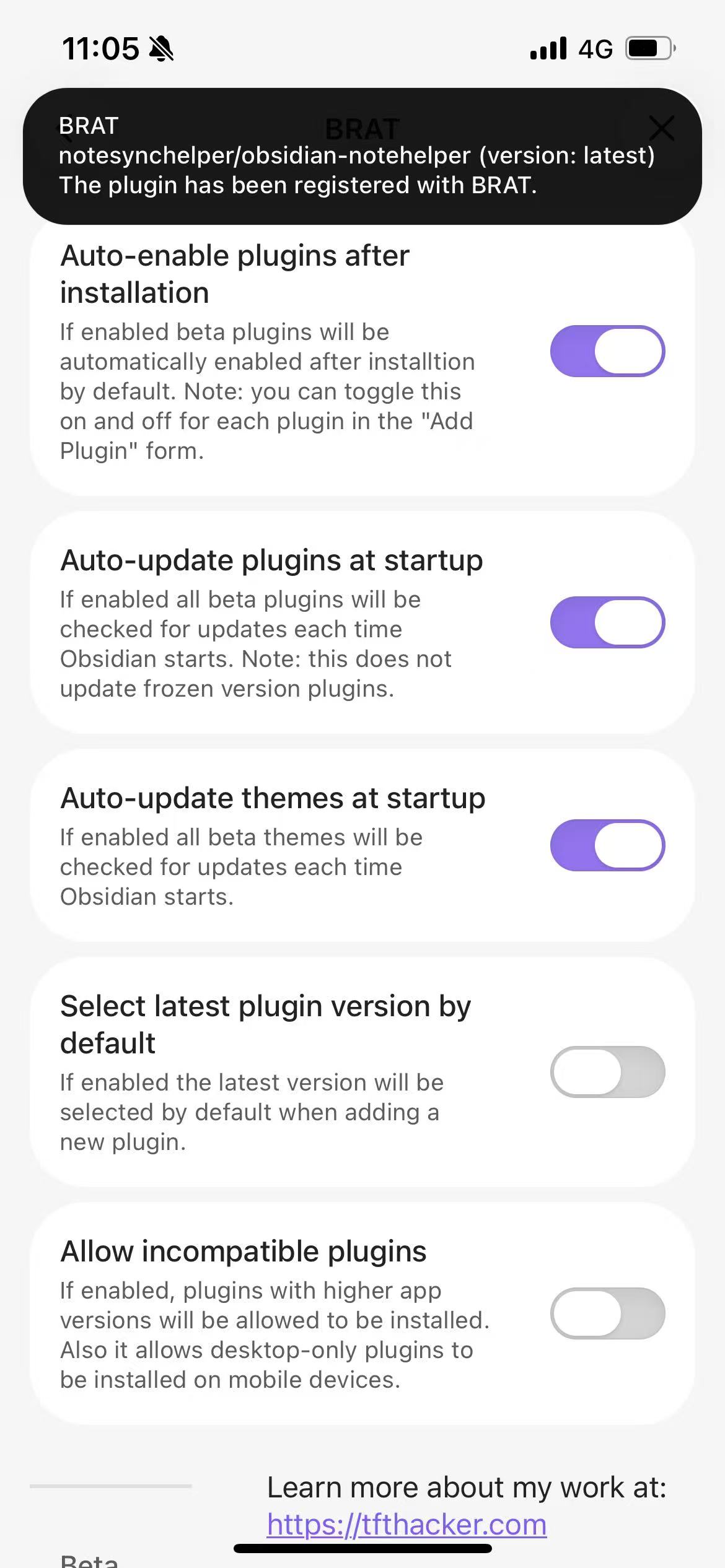
安装完成后,页面顶部会显示成功提示:
BRAT notesynchelper/obsidian-notehelper (version: latest) The plugin has been registered with BRAT.
这表示笔记同步助手插件已成功安装并注册。
步骤 10:查看已安装插件
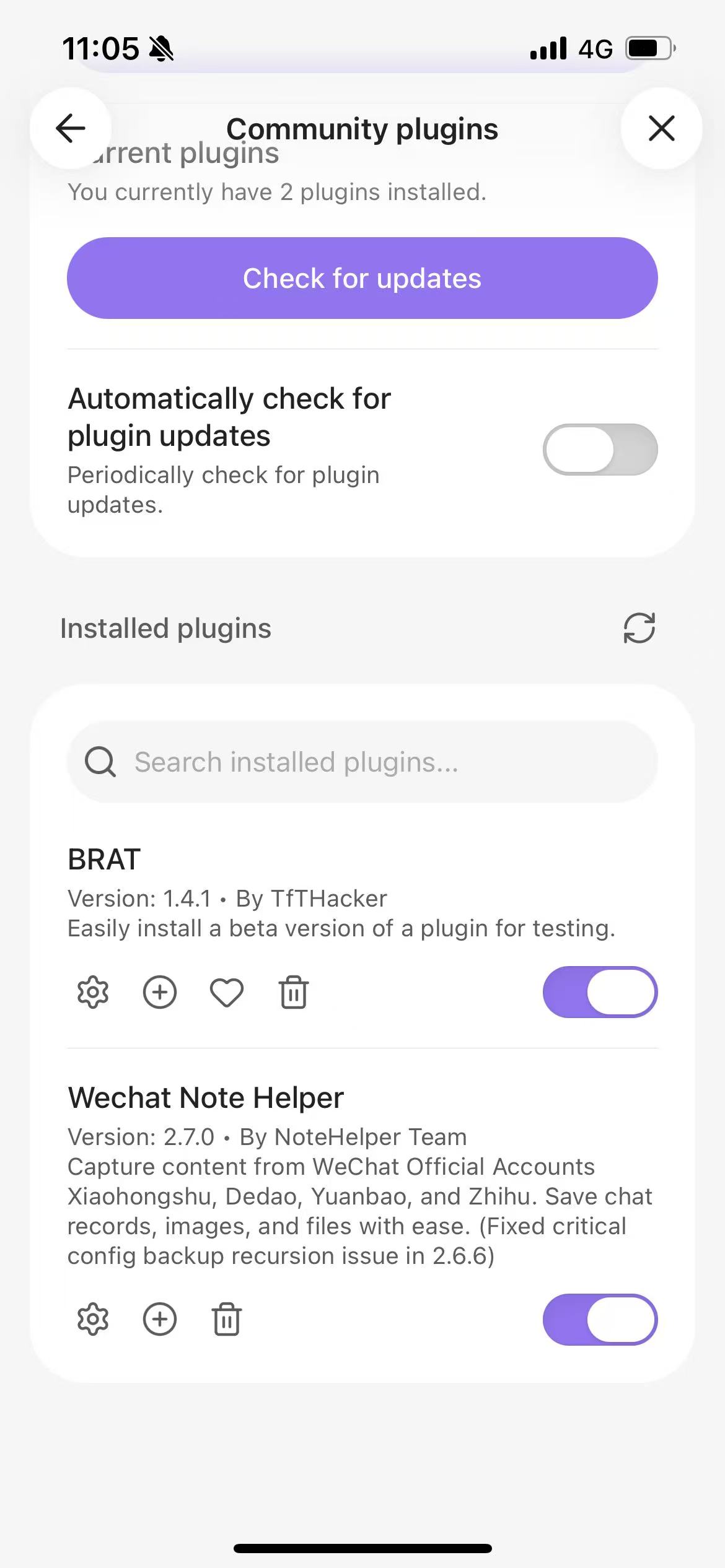
返回社区插件列表,可以看到已安装的插件:
- BRAT - 用于安装测试版插件
- Wechat Note Helper(笔记同步助手) - 同步微信公众号文章
两个插件都已启用(开关为紫色)。
第三部分:配置并使用同步功能
步骤 11:配置密钥
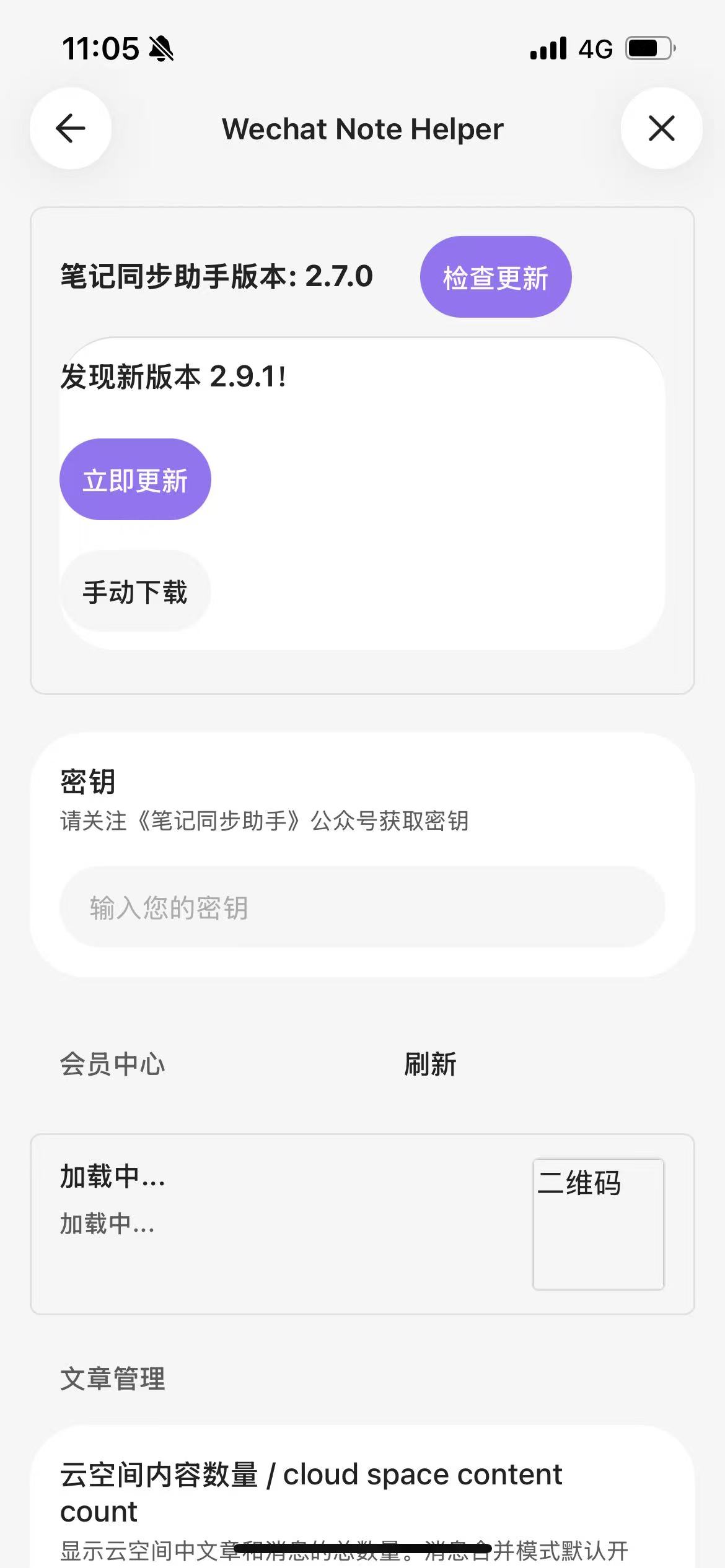
点击笔记同步助手的设置图标,进入插件设置页面。
在 密钥 输入框中输入你的密钥。
密钥获取方式:关注《笔记同步助手》公众号获取
步骤 12:执行同步命令
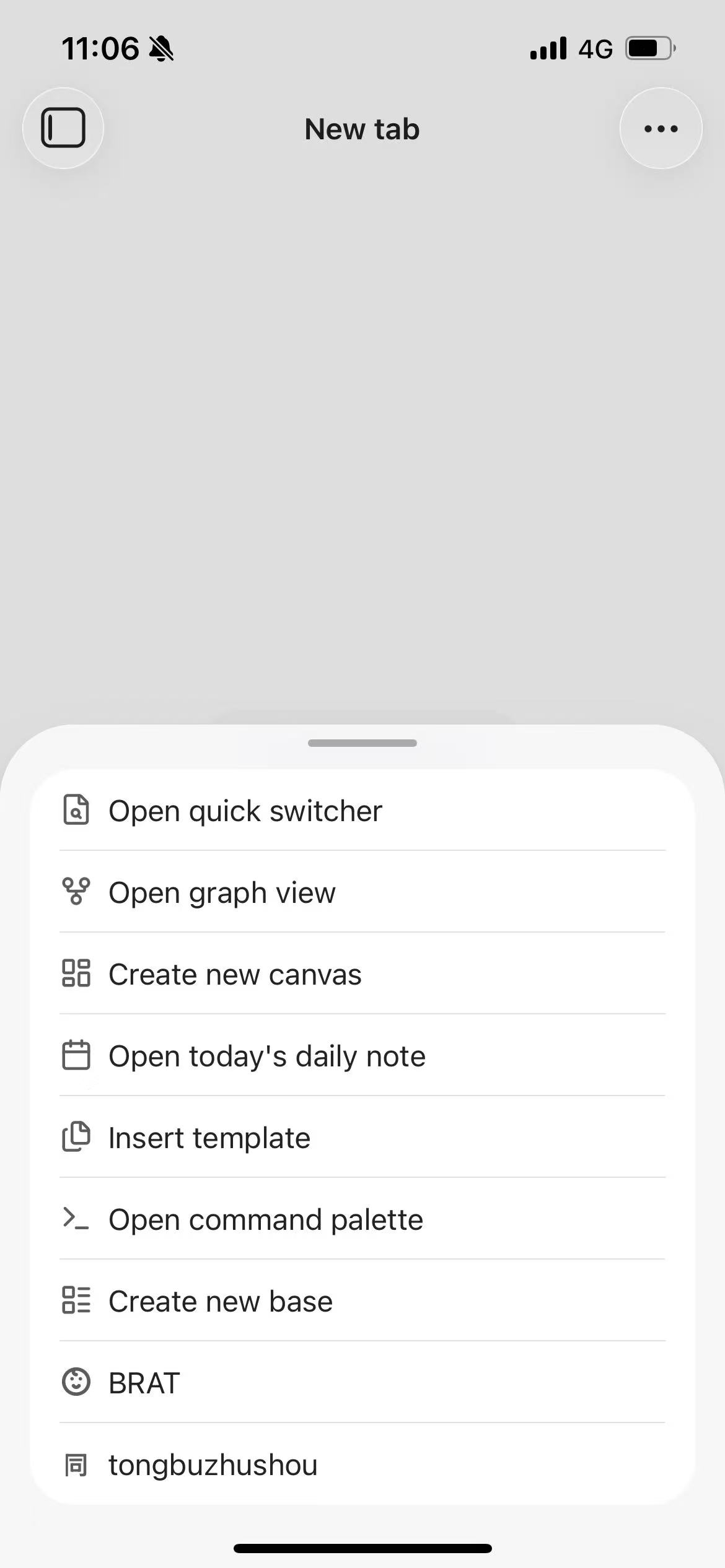
配置完成后,点击右上角菜单(三个点),在弹出的命令面板中找到 tongbuzhushou(同步助手) 命令并点击。
步骤 13:等待同步完成
点击同步命令后,会显示 正在获取数据… 的提示,请耐心等待。
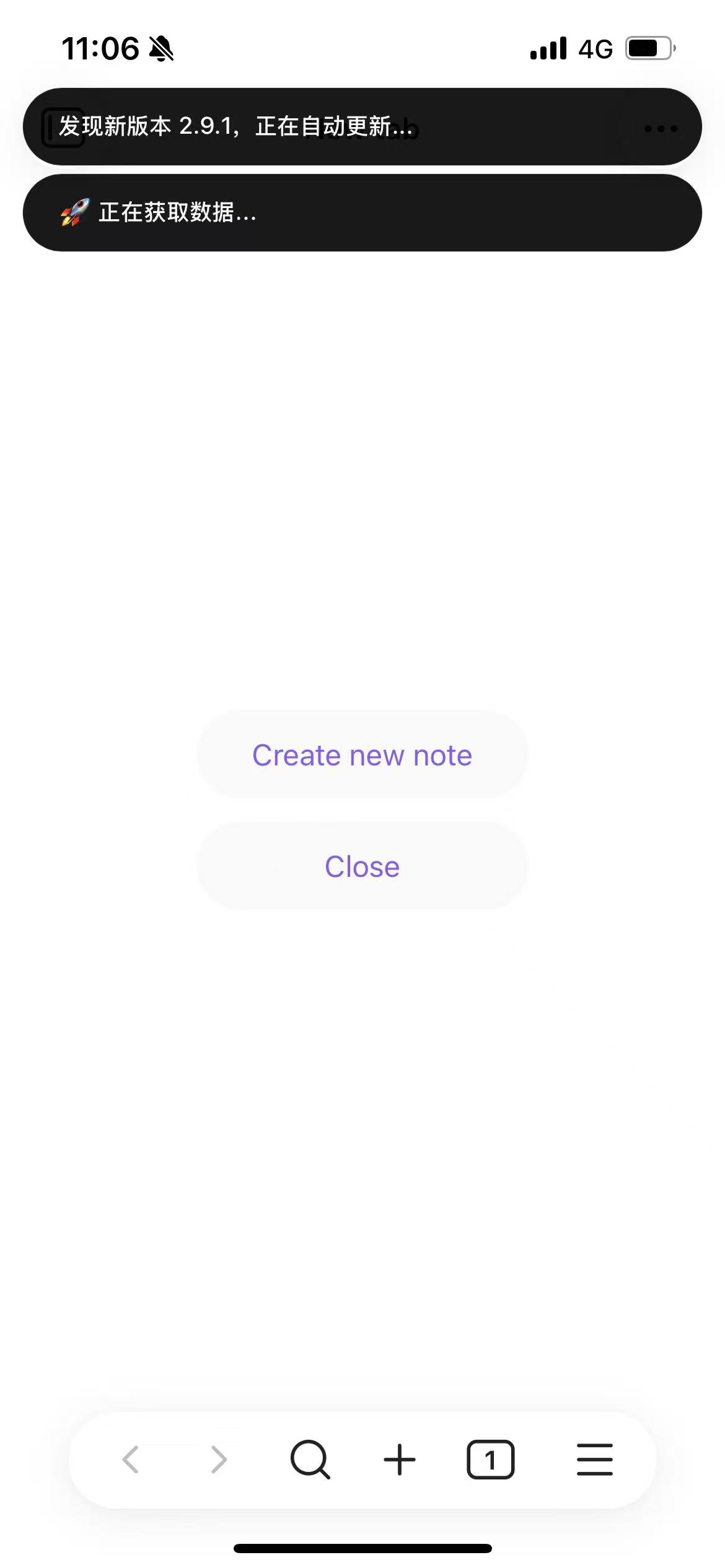
步骤 14:同步成功
同步完成后,会显示成功提示,例如:
同步完成!成功处理 2 篇文章
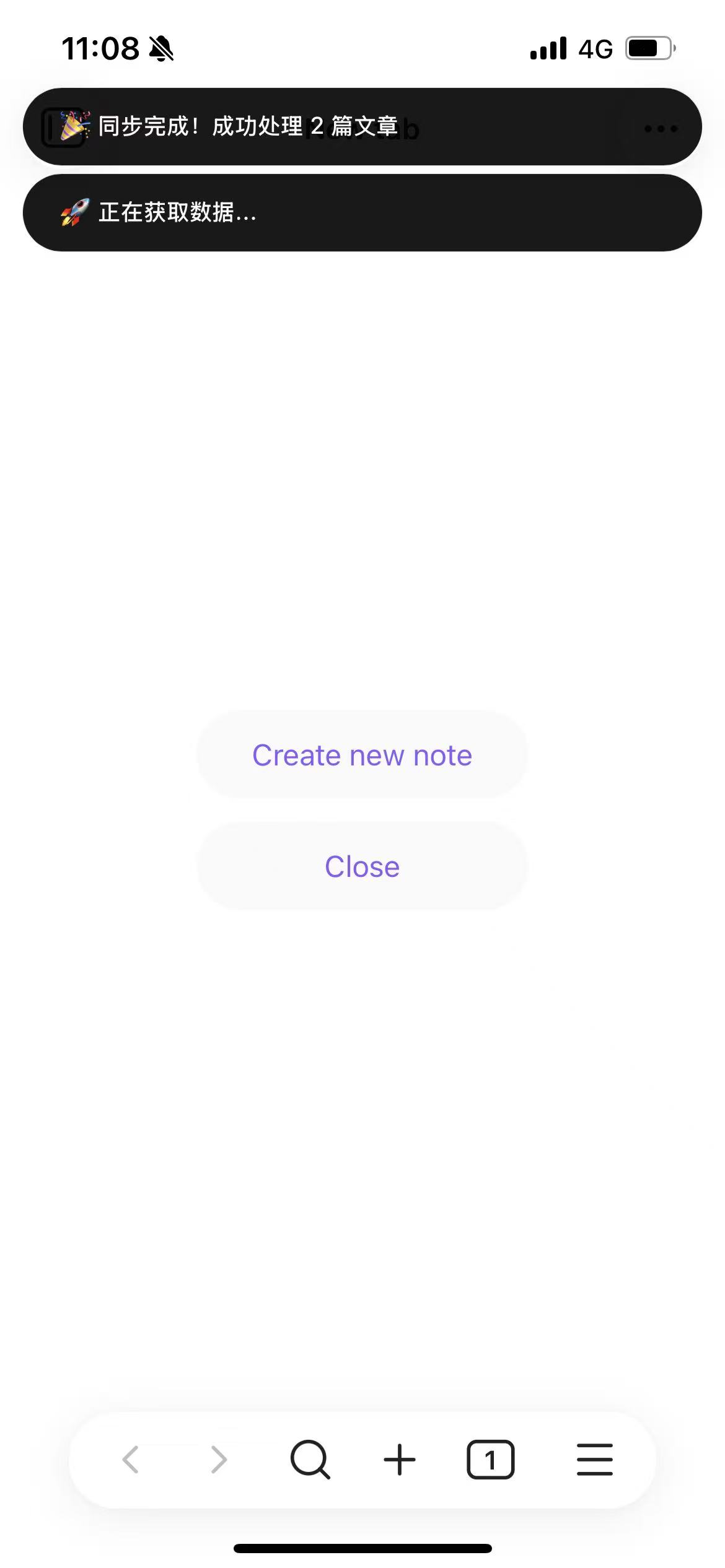
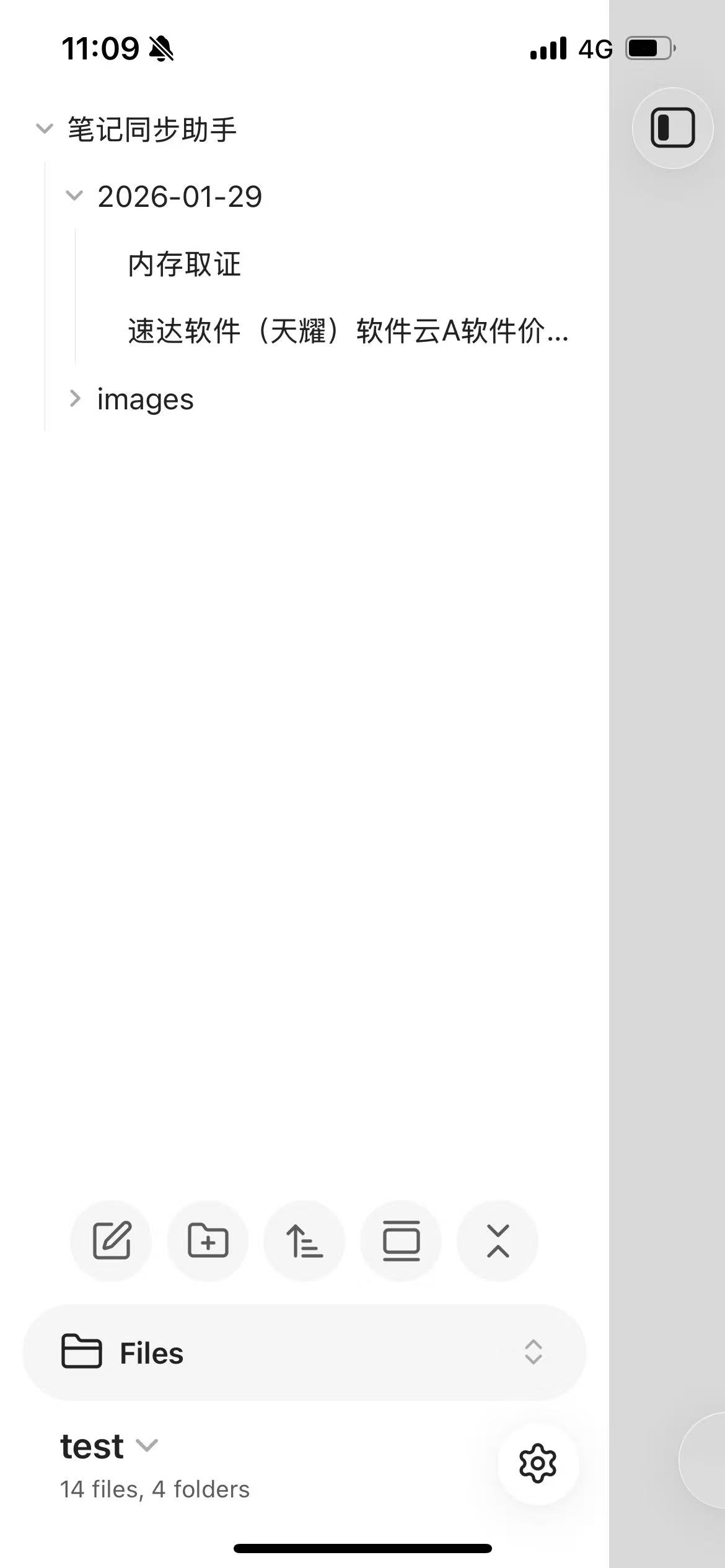
步骤 15:查看同步结果
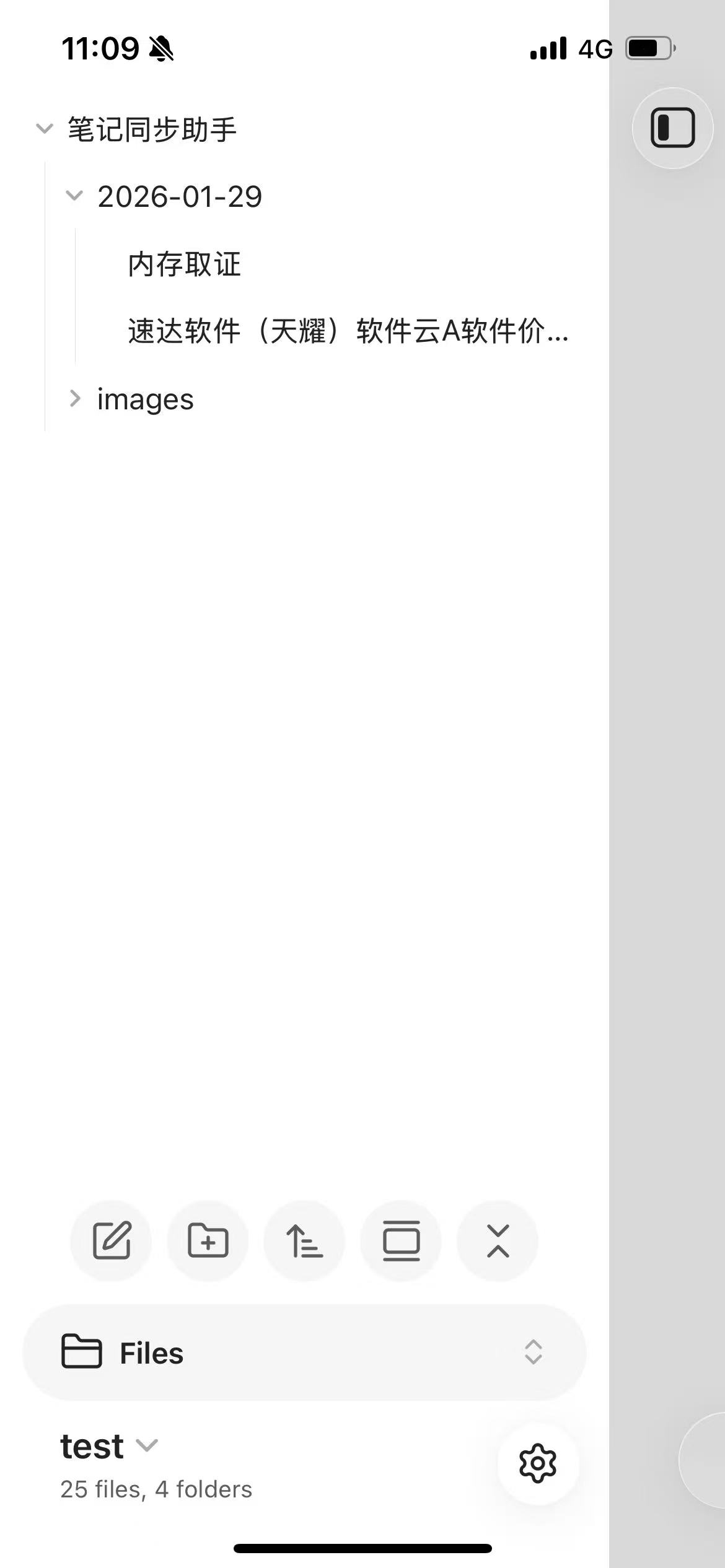
同步的文章会保存到你的 Obsidian 仓库中。你可以在文件列表中看到新增的笔记文件。
随着持续同步,你的笔记库会不断丰富。
常见问题
GitHub API 限流错误
如果遇到如下错误提示,说明 GitHub API 请求次数超出限制:
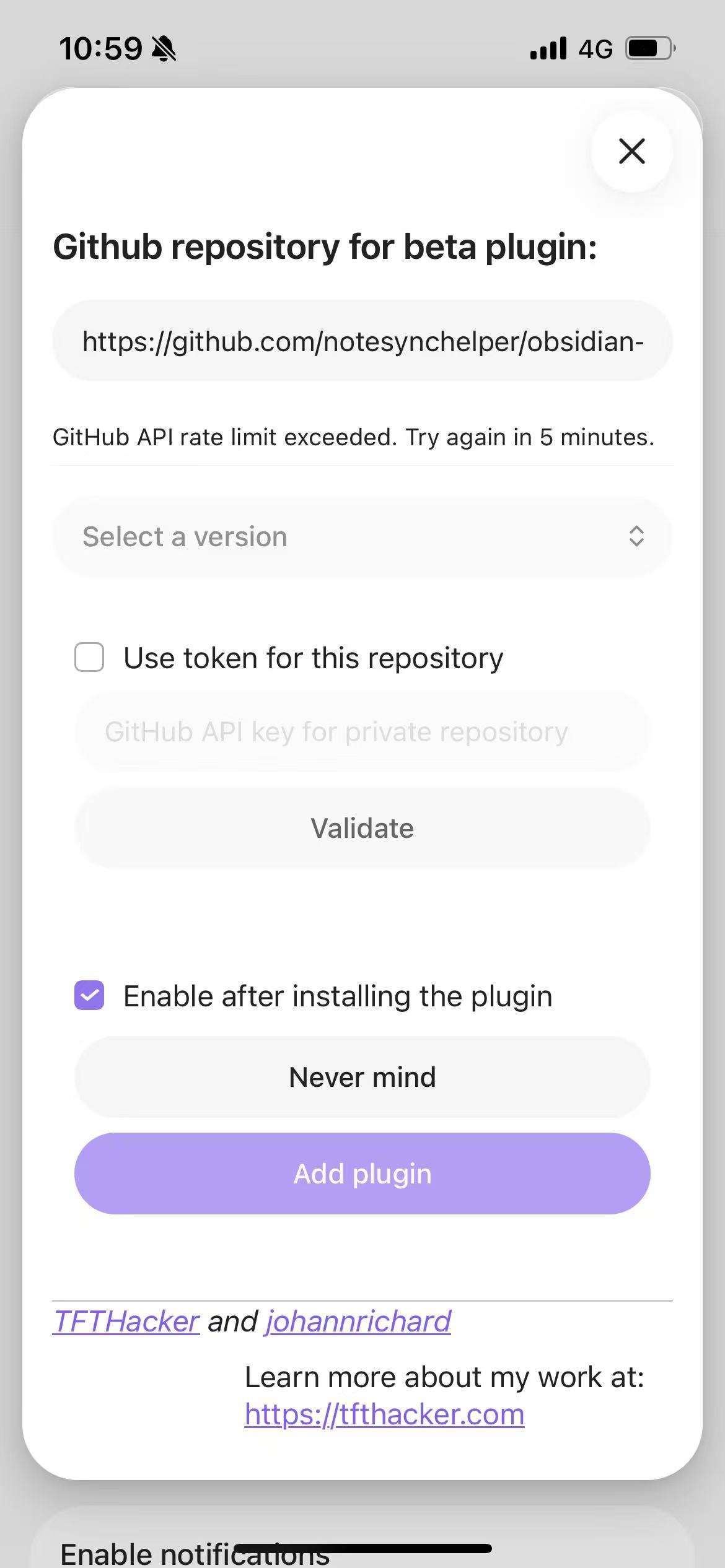
解决方法: 等待一段时间后重试,或者配置 GitHub Token 以提高 API 调用限额。
关键信息汇总
| 项目 | 内容 |
|---|---|
| 插件 GitHub 地址 | https://github.com/notesynchelper/obsidian-notehelper |
| 密钥获取方式 | 关注《笔记同步助手》公众号 |
| 同步命令 | 命令面板 → tongbuzhushou |
恭喜你完成安装!现在可以开始同步你的微信公众号文章到 Obsidian 了。