Obsidian 日记链接功能使用教程
如果你使用 Obsidian 的日记功能(Daily Notes),那么日记链接功能将帮助你建立同步内容与日记之间的连接。每次同步完成后,插件会自动在当天的日记中插入同步内容的链接,让你可以快速跳转查看,实现真正的「无缝知识管理」。
功能特点
日记链接功能的核心优势:
- 自动插入 - 同步完成后自动在日记中添加链接,无需手动操作
- 智能去重 - 自动检测已存在的链接,避免重复插入
- 灵活配置 - 支持自定义日记文件夹、日期格式和链接类型
- 双向连接 - 通过 Obsidian 的双链功能,实现日记与笔记的双向跳转
快速开始
第一步:在日记模板中添加锚点
首先,你需要在日记模板中添加特殊的锚点标记,告诉插件在哪里插入链接。
在你的日记模板中,添加以下两行锚点:
<!-- notehelper-links -->
<!-- notehelper-links -->
示例日记模板:
# {{date:YYYY-MM-DD}}

## 今日任务
- [ ] 完成项目文档
- [ ] 回顾学习笔记

## 笔记同步
<!-- notehelper-links -->
<!-- notehelper-links -->

## 今日总结
这两行锚点之间的区域就是插件插入链接的位置。你可以根据自己的日记结构,将锚点放在任何合适的位置。
第二步:在插件设置中启用功能
打开 Obsidian 设置,按照以下步骤配置:
- 进入 设置 → 第三方插件 → 笔记同步助手
- 找到 「日记链接」 设置区域
- 开启 「启用日记链接」 开关
- 配置以下选项:
配置项说明:
- 日记文件夹:你的日记存放路径,例如
Daily Notes或日记 - 日期格式:日记文件名的日期格式,需要与 Daily Notes 插件设置保持一致
- 常用格式:
yyyy-MM-dd、YYYY-MM-DD、yyyyMMdd等
- 常用格式:
- 链接类型:选择要链接的内容类型
- 消息+文章:同时链接消息和文章
- 仅消息:只链接企微消息
- 仅文章:只链接保存的文章
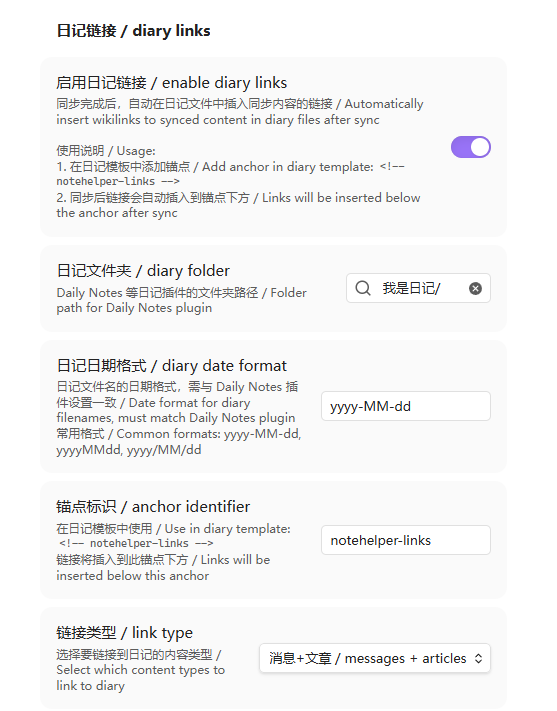
重要提示: 日期格式必须与你的 Daily Notes 插件设置完全一致,否则插件无法找到对应的日记文件。
第三步:开始同步
配置完成后,正常使用同步功能即可。同步完成后,链接会自动插入到日记的锚点位置。
效果展示
同步前的日记
## 笔记同步
<!-- notehelper-links -->
<!-- notehelper-links -->
同步后的日记
## 笔记同步
<!-- notehelper-links -->
- [[同步助手_2026-01-17#今天学到的知识管理技巧|今天学到的知识管理技巧]]
- [[如何提高工作效率|如何提高工作效率]]
- [[Obsidian插件开发指南|Obsidian插件开发指南]]
<!-- notehelper-links -->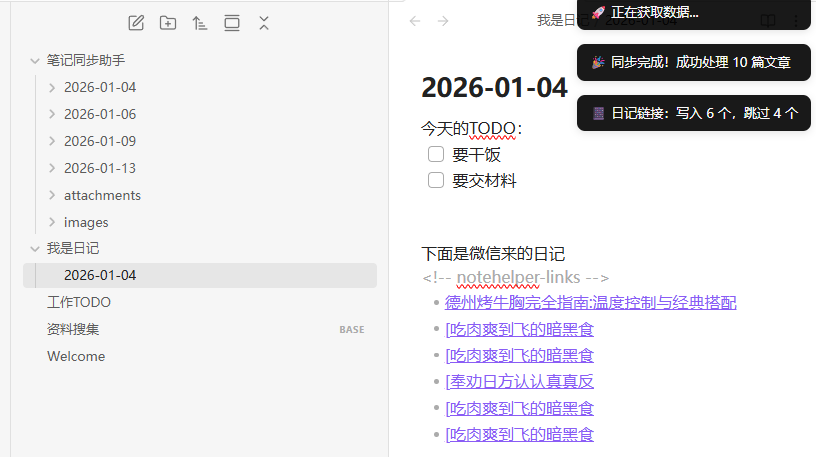
点击任意链接,即可跳转到对应的笔记内容。如果链接包含 # 符号,还会直接定位到笔记中的具体段落。
双链预览效果
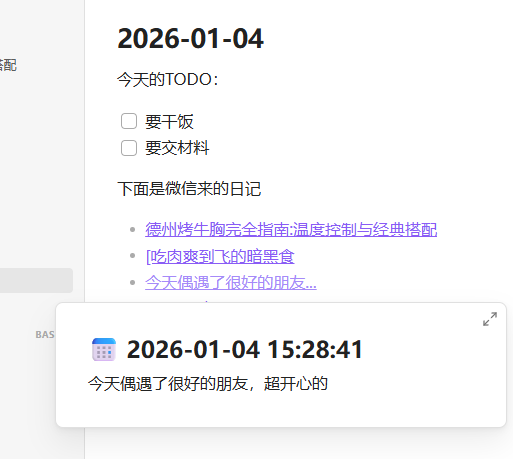
在 Obsidian 中,你可以通过悬停或点击链接来预览笔记内容,无需离开当前日记:
笔记阅读模式
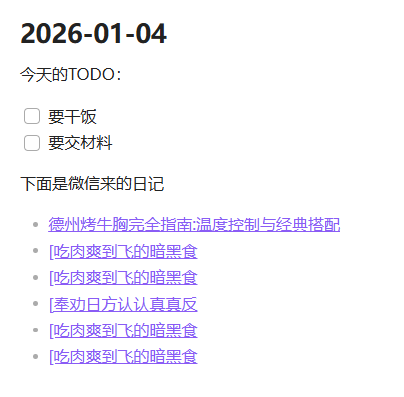
在阅读模式下,链接会以更清晰的方式展示:
常见问题
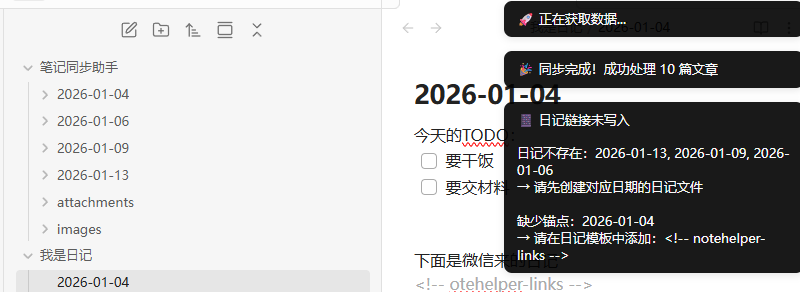
Q: 为什么链接没有插入到日记中?
请检查以下几点:
- 日记文件是否存在 - 本功能不会自动创建日记,请确保当天的日记文件已经存在
- 锚点是否正确 - 确认日记中包含完整的锚点标记
<!-- notehelper-links -->(需要两行) - 日期格式是否一致 - 确认插件设置中的日期格式与 Daily Notes 插件设置完全一致
- 日记文件夹路径是否正确 - 确认设置中的文件夹路径与实际日记存放位置一致
Q: 重复同步会产生重复链接吗?
不会。插件内置了智能去重机制,会自动检测锚点区域内已存在的链接,避免重复插入相同的内容。
Q: 支持哪些日记插件?
本功能支持任何按日期命名的日记系统,包括:
- Obsidian 核心的 Daily Notes 插件
- 社区的 Periodic Notes 插件
- 其他自定义的日记系统
只要你的日记文件名遵循固定的日期格式,就可以使用本功能。
Q: 可以自定义链接的显示格式吗?
目前插件会自动生成 Wikilink 格式的链接。如果笔记包含标题,链接会显示为:
[[文件名#标题|标题]]如果没有标题,则显示为:
[[文件名]]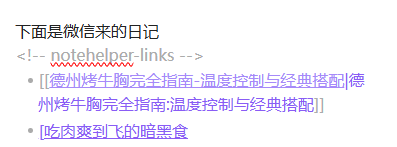
Q: 如果我的日记模板经常变化怎么办?
只要保持锚点标记 <!-- notehelper-links --> 在日记中,你可以随意调整日记模板的其他部分。插件只会在锚点区域内插入链接,不会影响日记的其他内容。
使用技巧
技巧 1:结合日记回顾
将日记链接功能与日记回顾结合使用,可以快速回顾某一天同步的所有内容:
## 2026-01-17 回顾

今天同步了 3 篇文章:
<!-- notehelper-links -->
- [[文章1]]
- [[文章2]]
- [[文章3]]
<!-- notehelper-links -->

**收获:** 学到了...
技巧 2:按类型分组
你可以在日记中创建多个锚点区域,分别用于不同类型的内容:
## 今日文章
<!-- notehelper-links -->
<!-- notehelper-links -->

## 今日消息
<!-- notehelper-links -->
<!-- notehelper-links -->
然后在插件设置中选择对应的链接类型。
技巧 3:配合 Dataview 插件
如果你使用 Dataview 插件,可以通过查询日记中的链接来生成统计报表:
LIST
FROM "Daily Notes"
WHERE file.outlinks
SORT file.name DESC
LIMIT 10
总结
日记链接功能让你的 Obsidian 日记与同步内容无缝连接,帮助你:
- 建立时间线式的知识管理系统
- 快速回顾每天同步的内容
- 通过双链实现知识的网状连接
- 提高知识管理的效率和体验
现在就开始使用日记链接功能,让你的知识管理更加高效!
开始使用
如果你还没有安装笔记同步助手插件,扫码关注「笔记同步助手」服务号,获取插件下载和使用指南。
更多使用技巧和更新信息,请关注《笔记同步助手》服务号。